وقوع الويندوز أو بطء الجهاز مشكلة مزعجة للغاية، لذلك يُعد فهم كيفية اختيار وحدة التخزين المناسبة خطوة حاسمة عند بناء كمبيوتر جديد أو ترقية جهازك الحالي. علاوة على ذلك، اختيارك للقرص الصلب لا يقتصر دوره فقط على تحديد كمية الملفات التي يمكنك حفظها، بل يمتد ليحدد سرعة إقلاع النظام، وزمن تحميل الألعاب، ومدى استجابة البرامج الثقيلة. ولهذا السبب، ونظراً لتعدد الخيارات في السوق، سنوضح في هذا الدليل كيفية اختيار وحدة التخزين الصحيحة بناءً على أسس علمية وتقنية تضمن لك الحصول على أفضل أداء.
الأقراص الميكانيكية التقليدية (HDD)
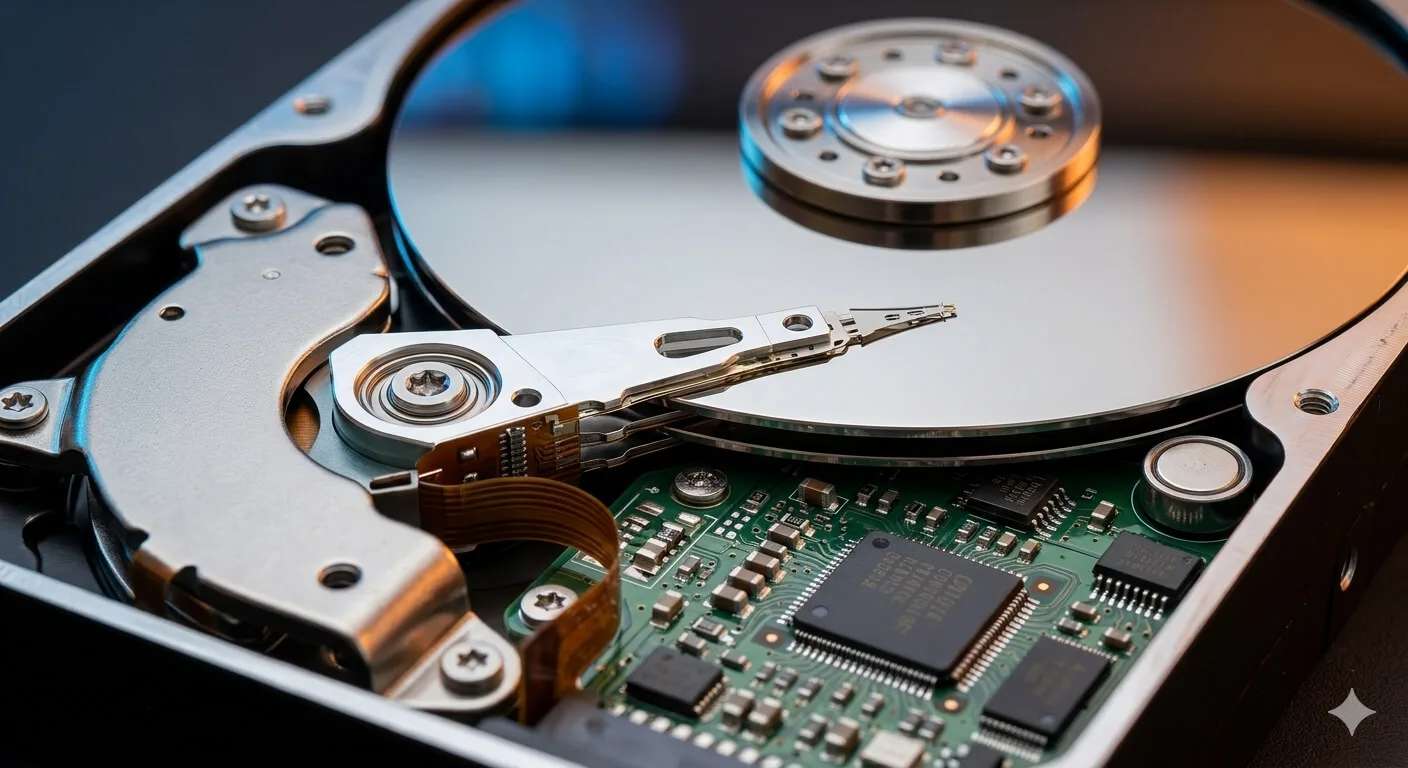
تعتمد هذه الأقراص على أجزاء دوارة وإبرة دقيقة لكي تقرأ وتكتب البيانات. من ناحية أخرى، نجد أنها خيار ممتاز للتخزين الضخم والأرشفة بسبب تكلفتها المنخفضة مقارنة بالسعة. لكنها في المقابل بطيئة جداً ولا تصلح لنظام التشغيل، كما أنها حساسة للصدمات. بالإضافة إلى ذلك، يقيس الخبراء سرعة هذه الأقراص بعدد الدورات في الدقيقة (RPM)، وتوفر الشركات غالباً سرعات 5400 RPM (موفرة للطاقة وهادئة) و 7200 RPM (تقدم أداءً أسرع نسبياً).
جدول الفرق بين ألوان هاردات الـ HDD (شركة Western Digital كمثال):
اللون | الاستخدام الأساسي | المميزات |
|---|---|---|
الأزرق (Blue) | الاستخدام اليومي العادي | متوازن واقتصادي للأجهزة المكتبية |
الأخضر (Green) | تخزين جانبي موفر للطاقة | موفر للكهرباء لكنه أبطأ (تم دمجه مع الأزرق حالياً) |
الأسود (Black) | الأداء العالي والألعاب | أسرع، أداء ثابت، وعمر افتراضي أطول |
الأحمر (Red) | شبكات التخزين والتخزين السحابي (NAS) | مصمم للعمل 24/7 دون توقف ويتحمل الاهتزازات |
البنفسجي (Purple) | كاميرات وأجهزة المراقبة (DVR) | مخصص للكتابة المستمرة لفترات طويلة دون سقوط فريمات |
أقراص الحالة الثابتة (SATA SSD)
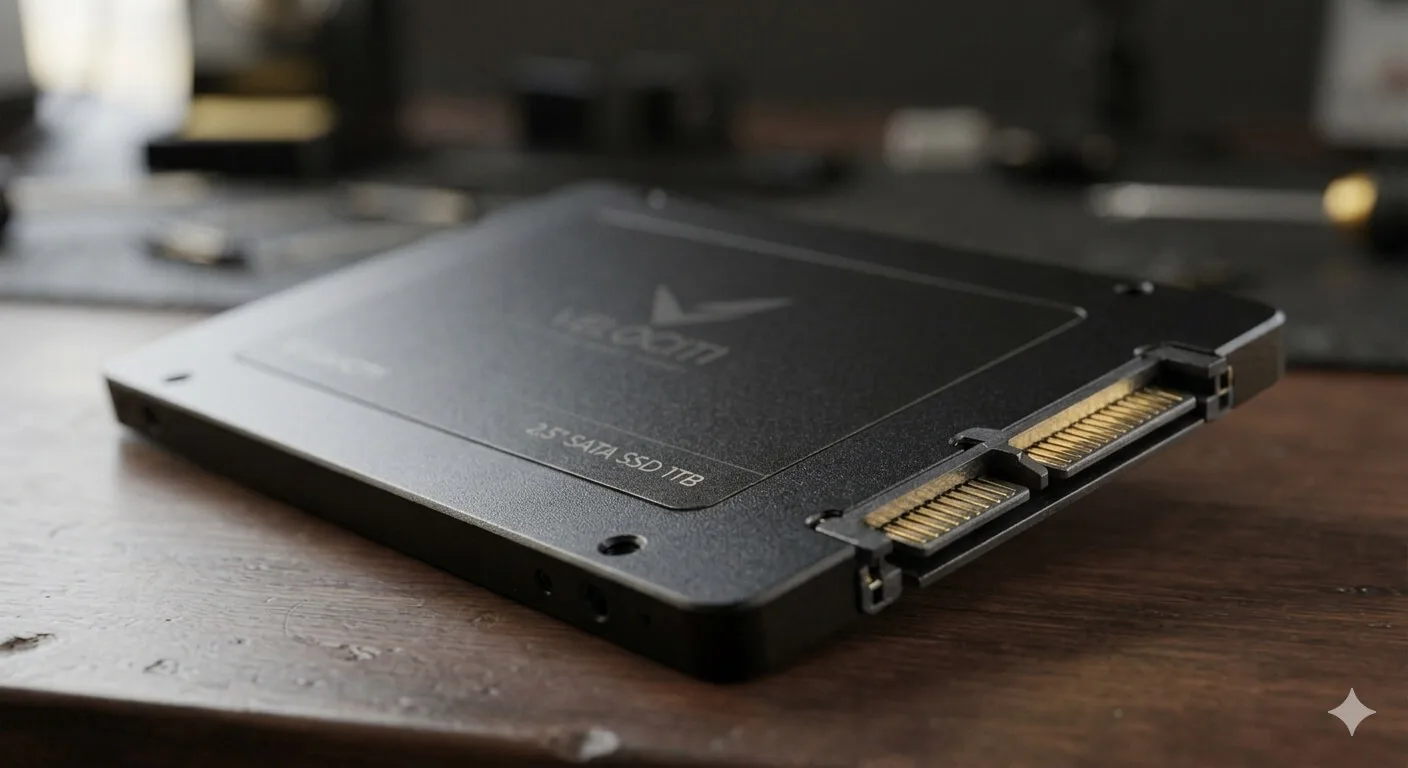
على النقيض من الأقراص الميكانيكية، تستخدم أقراص SSD رقاقات ذاكرة وميضية (NAND Flash) بدون أي أجزاء متحركة، مما يجعلها أسرع بـ 5 أضعاف من الـ HDD، وأكثر مقاومة للصدمات. نتيجة لذلك، هي ممتازة لترقية الأجهزة القديمة أو كتخزين إضافي للألعاب. كما أنها تأتي بمقاس 2.5 بوصة وتستخدم نفس كابلات الهارد القديم. من الناحية التقنية، يصنف التقنيون جودة وسرعة هذه الأقراص بناءً على نوع شريحة الذاكرة، مثل تقنية TLC المتوازنة والممتازة للألعاب، وتقنية QLC الاقتصادية ذات العمر الافتراضي الأقل. وبناءً على ذلك، نفضل دائماً أن تختار الموديلات التي تحتوي على ذاكرة تخزين مؤقت (DRAM Cache) لكي تضمن عدم هبوط سرعة النقل عند نسخ الملفات الكبيرة.
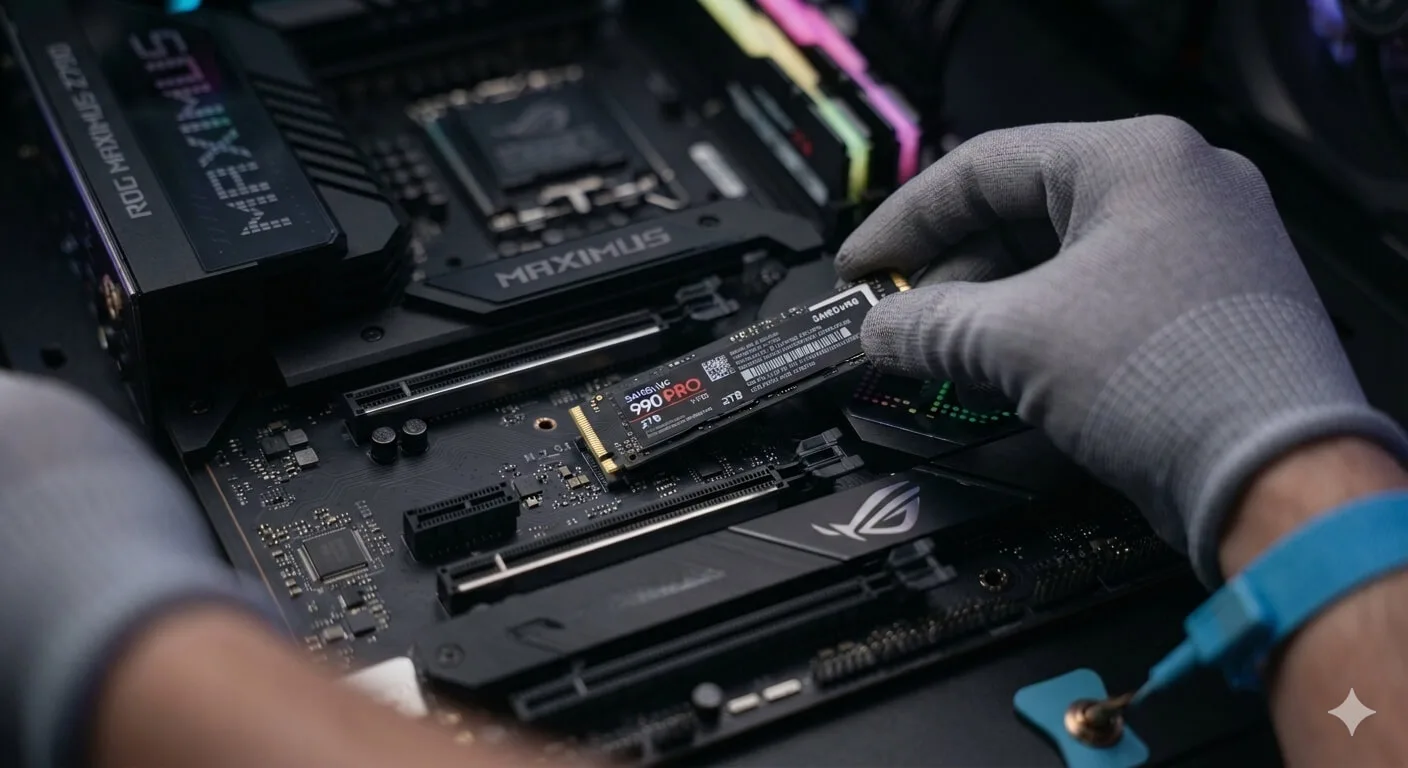
أقصى معدلات نقل البيانات مع وحدات M.2 NVMe SSD
تمثل هذه الوحدات التطور الأحدث في عالم الهاردوير، حيث تصنع الشركات شرائح صغيرة (تأتي غالباً بمقاس 2280) وتركبها أنت مباشرة على اللوحة الأم وتستخدم مسارات PCIe السريعة جداً. لذلك، هي الخيار الأساسي والضروري حالياً لنظام التشغيل، والألعاب الحديثة، وصناعة المحتوى. علمياً، تسبب السرعات المهولة لهذه القطع ارتفاعاً في درجات الحرارة، ولتجنب ظاهرة الاختناق الحراري (Thermal Throttling) التي تقلل من أداء القطعة لحماية نفسها، ننصح دائماً باستخدام مشتتات معدنية لكي تخفض درجات الحرارة وتحافظ على استقرار الأداء.
جدول سرعات أجيال الـ NVMe وبعض ماركاتها في السوق:
الجيل (PCIe Gen) | السرعة القصوى التقريبية | أشهر الماركات والموديلات في السوق |
|---|---|---|
PCIe Gen 1 | تصل إلى 250 MB/s للمسار | تقنية قديمة جداً ولم تستخدم بشكل تجاري للـ M.2 الحالي |
PCIe Gen 2 | تصل إلى 500 MB/s للمسار | كانت تستخدم في بدايات كروت التوسعة القديمة |
PCIe Gen 3 | من 2000 إلى 3500 MB/s | XPG SX8200 Pro / Samsung 970 EVO Plus / Crucial P3 |
PCIe Gen 4 | من 5000 إلى 7500 MB/s | XPG GAMMIX S70 Blade / Samsung 990 Pro / Kingston KC3000 |
PCIe Gen 5 | من 10000 إلى 14000+ MB/s | Crucial T700 / Corsair MP700 PRO / Gigabyte AORUS Gen5 |
التخزين الخارجي والمحمول (External)
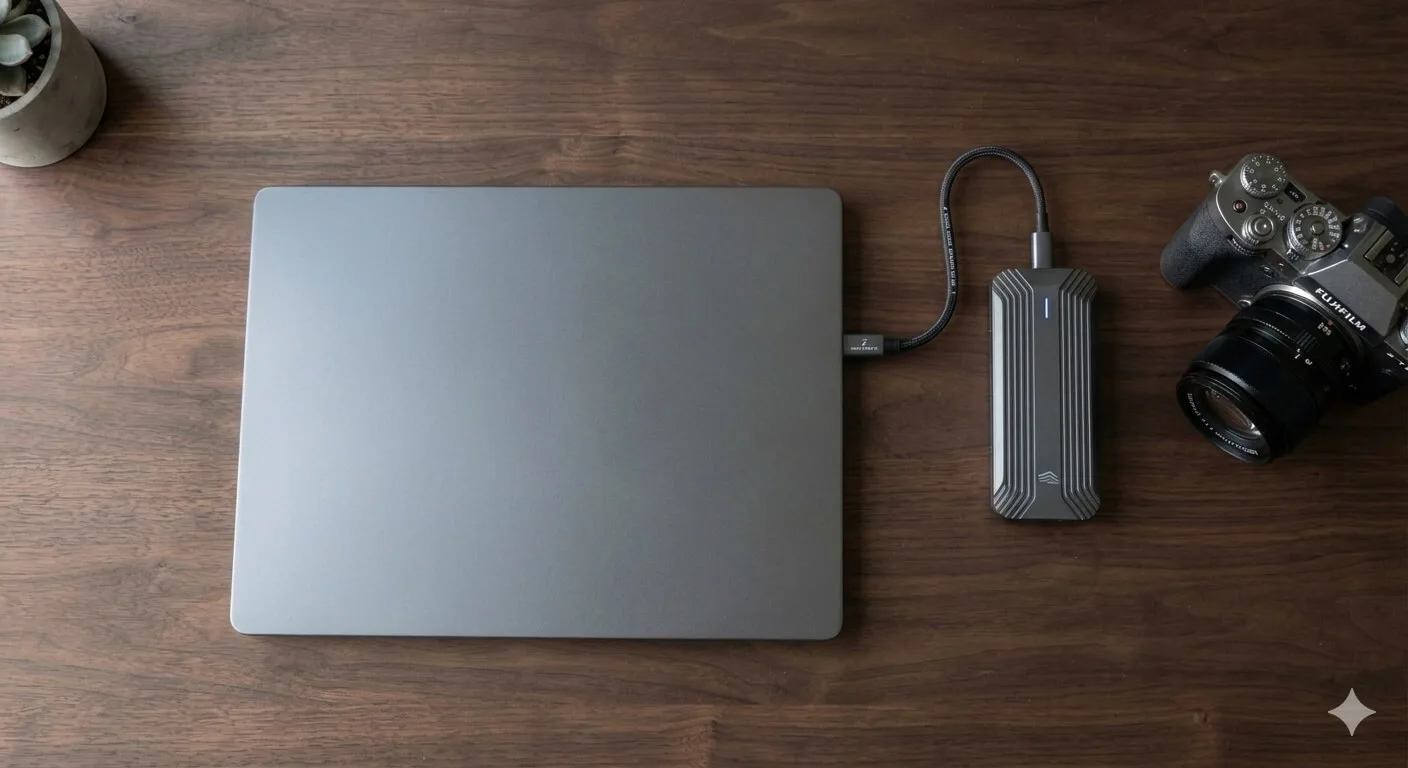
تصنع الشركات هذا النوع على هيئة External HDD للأرشيف المنزلي الكبير بسعر رخيص، أو External SSD وهو صغير الحجم، وسريع جداً، ومقاوم للصدمات. بناءً على ذلك، يسمح لك النوع الأخير بصناعة المحتوى وعمل مونتاج للملفات منه مباشرة أثناء التنقل بفضل سرعات النقل التي تعتمد على منافذ USB Type-C السريعة.
جدول المقارنة العامة الشاملة بين الأنواع وبعضها
نوع التخزين | متوسط السرعة الواقعية | طريقة التوصيل | الاستخدام الأساسي |
|---|---|---|---|
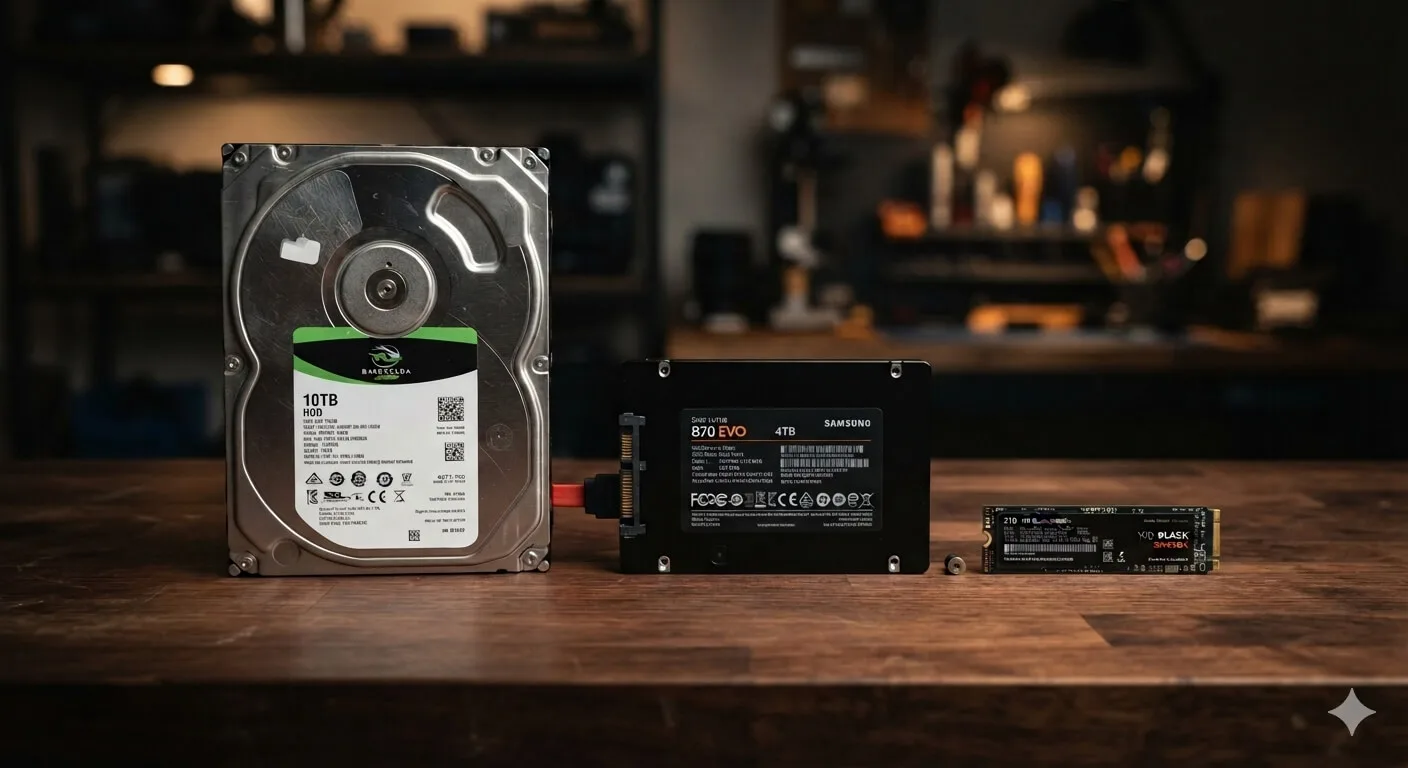
HDD الميكانيكي | 100 إلى 150 MB/s | كابل SATA وبراغي تثبيت | أرشفة الملفات الكبيرة، الأفلام، والنسخ الاحتياطي |
SATA SSD | 500 إلى 550 MB/s | كابل SATA وبراغي تثبيت | ترقية اللاب توب القديم وتخزين ألعاب إضافي |
NVMe M.2 SSD | 3500 إلى 14000+ MB/s | مباشرة في اللوحة الأم (بدون أسلاك) | نظام التشغيل (الويندوز)، ألعاب الجيل الجديد، والمونتاج |
الخلاصة الذكية (المعادلة الذهبية) لـ كيفية اختيار وحدة التخزين
من أجل الحصول على أفضل تجميعة اقتصادية وعملية، اشترِ هارد NVMe M.2 بمساحة 500 جيجابايت أو 1 تيرابايت لنظام التشغيل والبرامج، واشترِ بجانبه هارد HDD بمساحة 2 أو 4 تيرابايت للأرشيف والملفات الضخمة. أما بالنسبة لصناع المحتوى والجيمرز، توجه فوراً لـ NVMe M.2 PCIe Gen 4 بمساحة 2 تيرابايت لكي تضمن أعلى أداء مع الألعاب الثقيلة ورندرة الفيديوهات دون أي تأخير.