
تنظيف الحاسوب من أهم الخطوات التي لابد من القيام بها بشكل دوري، وتزداد أهميتها مع حلول فصل الصيف وارتفاع درجات الحرارة. تنظيف الجهاز لا يقتصر على فصل الصيف فقط، بل هو إجراء وقائي دائم لضمان استقرار درجات الحرارة والحصول على أفضل أداء ممكن لجهازك وإطالة العمر الافتراضي للقطع.
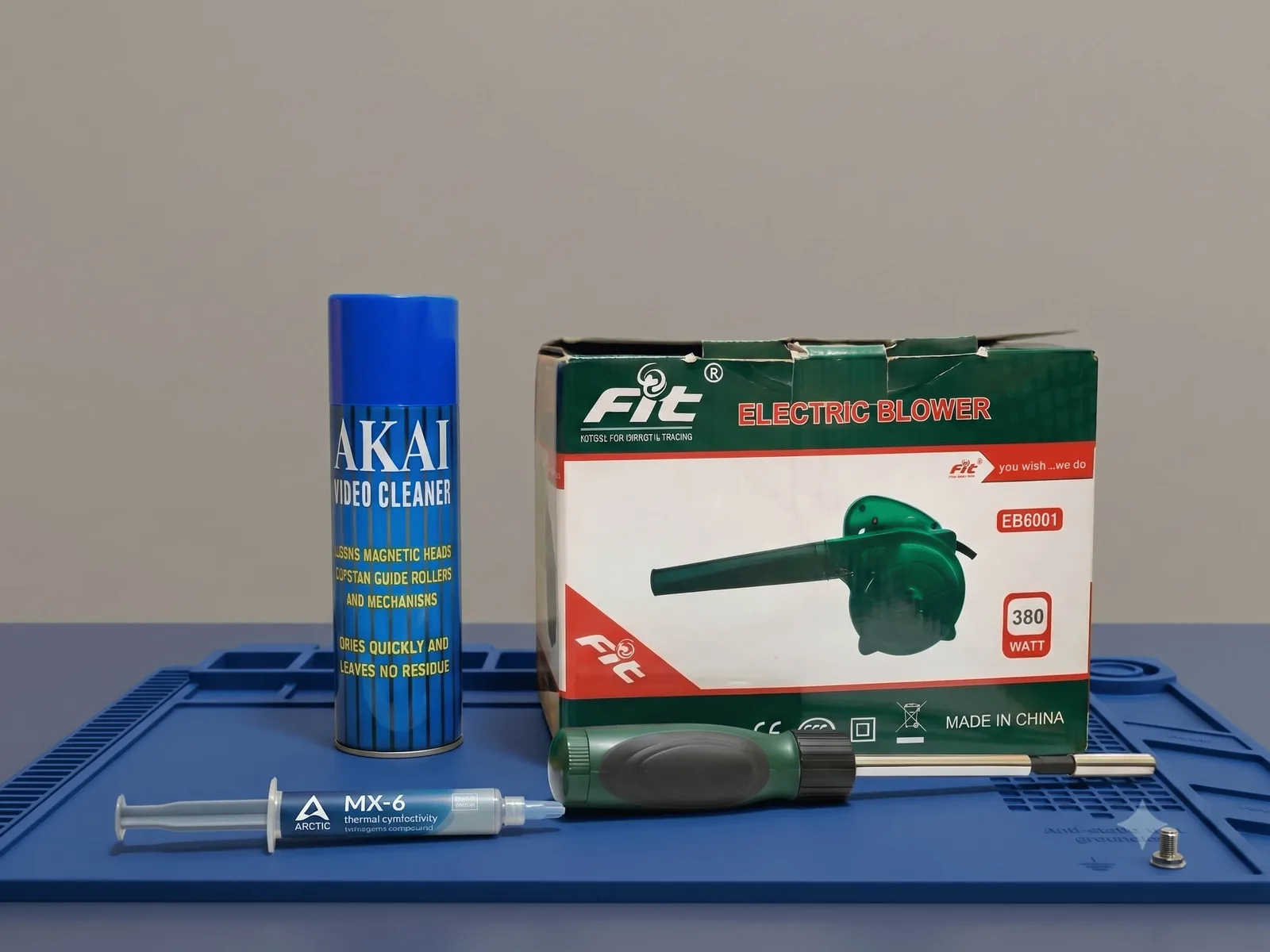
أدوات التنظيف المستخدمة
تتكون أدوات التنظيف من مفك و بلاور (منفاخ هواء) و معجون حراري (Thermal Paste) و سبراي تنظيف إلكترونيات (Akai) أو كحول أيزوبروبيلي و فوط مايكروفايبر (Microfiber) أو مناديل لا تترك وبراً و فرشاة ناعمة و منظف شاشات مخصص.
عملية التنظيف
للحصول على عملية تنظيف حاسوب مثالية، لابد من نقل الحاسوب إلى مكان جيد التهوية وخالٍ من الأتربة، لتسهيل تنظيف كافة القطع دون إعادة الغبار للمكان.
تنظيف الرامات (RAM)
القيام بفك مشابك الأمان الجانبية الموجودة في اللوحة الأم وإخراج الرامات برفق.
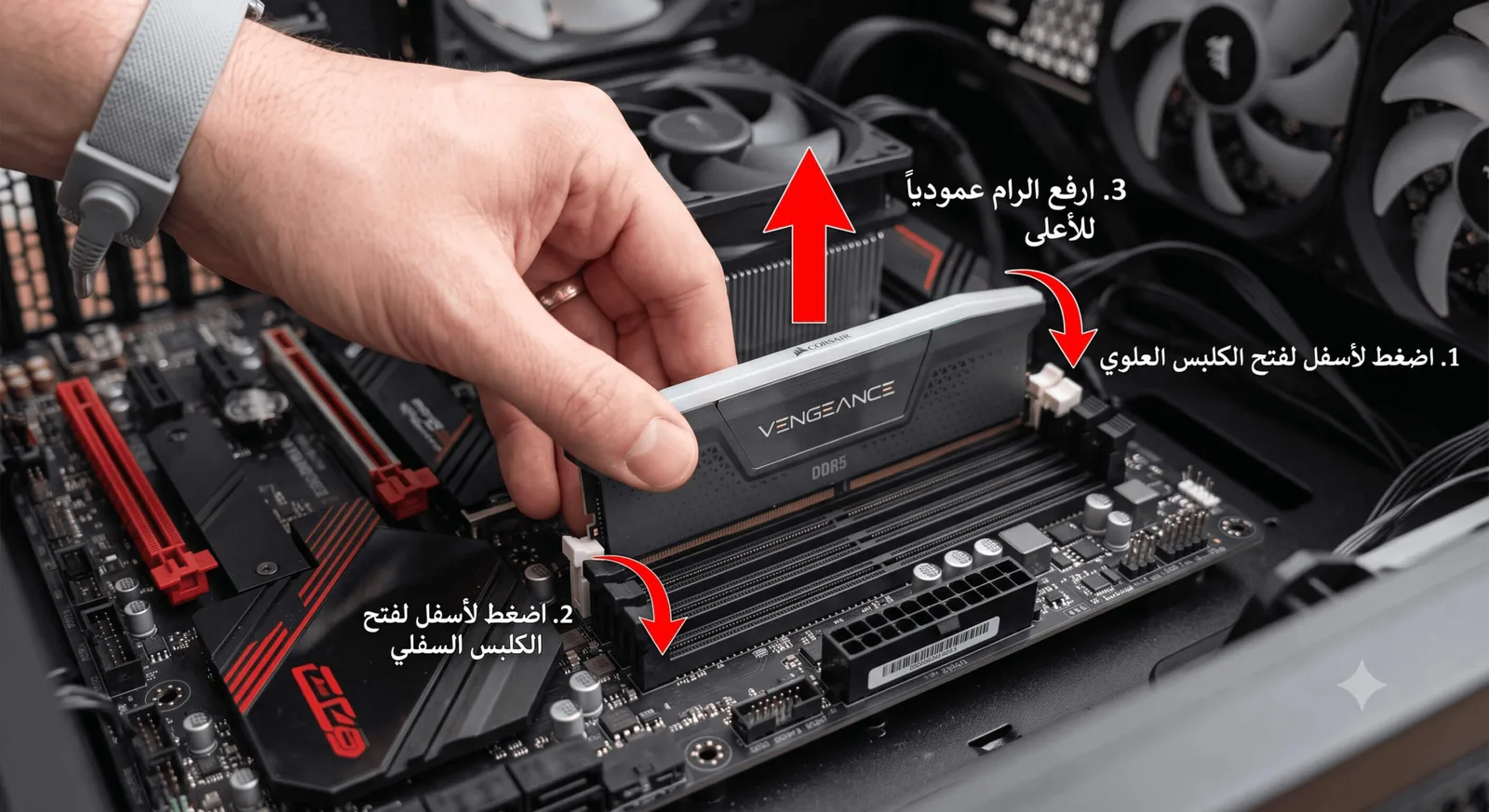
نستخدم منظف Akai (أو الكحول) على الرامات وأيضاً بنسبة بسيطة في شقوق اللوحة الأم المخصصة للرامات، ثم نستخدم فوطة مايكروفايبر لتجفيف الأماكن التي تم رشها بلطف.
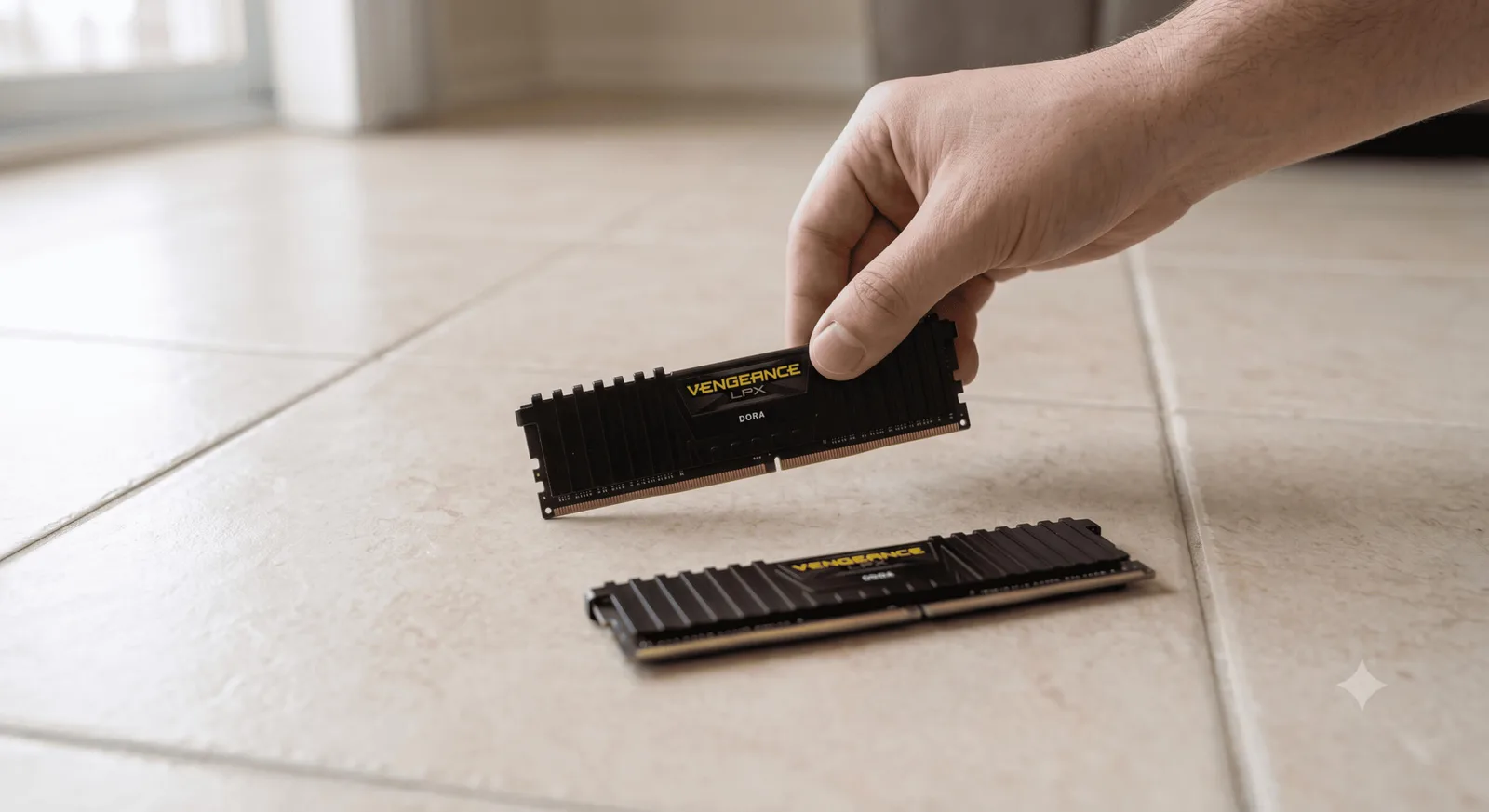
وضع الرامات على سطح معزول مثل السيراميك أو كيس مضاد للشحنات (Anti-static) للتخلص من أي شحنات ساكنة.
تنظيف كارت الشاشة (GPU)
تنظيف كارت الشاشة يتطلب دقة وحذراً، ولتسهيل الخطوات لابد أن يكون صندوق الحاسب (الكيسة) مائلاً على ظهره:
فك مفتاح أمان شق PCIe الموجود في اللوحة الأم. عند عدم القدرة على فكه بإصبعك، يمكنك الاستعانة بظهر قلم برفق شديد، ولابد من الحذر حتى لا تخدش مسارات اللوحة الأم.
إمساك الكارت من حوافه العلوية والسفلية برفق لإخراجه بشكل عمودي مستقيم.
تنظيف كارت الشاشة باستخدام البلاور
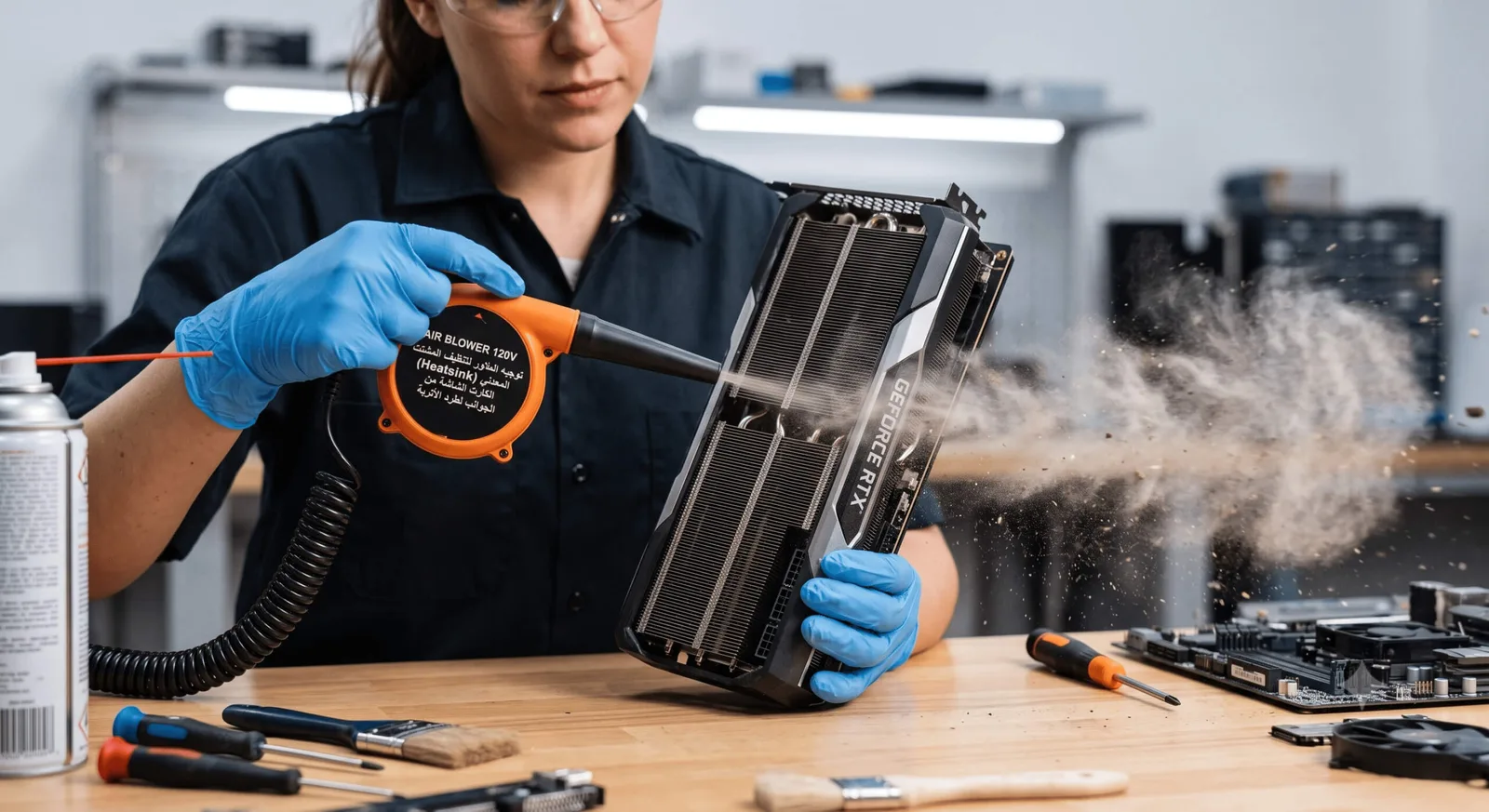
إمساك كارت الشاشة بإحكام.
استخدام البلاور باليد الأخرى، ولابد من تثبيت المراوح بإصبعك حتى لا تدور بسرعة جنونية، فذلك يتسبب في تلف رمان البلي (Bearings) وتقليل العمر الافتراضي للمروحة.
توجيه هواء البلاور لتنظيف المشتت المعدني (Heatsink) من الجوانب لطرد الأتربة.
في حالة الحاجة لتغيير المعجون الحراري للكارت:
إذا كان الكارت ما زال في فترة الضمان، لابد من ترك تلك المهمة للتوكيل حتى لا تخرج من الضمان.
إذا كان خارج الضمان، يُفضل تركه لمتخصص إذا لم تكن تمتلك الخبرة الكافية في فك المشتت.
تنظيف مزود الطاقة (PSU)
يُفضل ترك صندوق الحاسب كما كان في وضع تنظيف كارت الشاشة.
استخدم البلاور لضخ الهواء من أسفل الصندوق (منفذ المروحة) ومن الفتحات الخلفية، وكرر العملية أكثر من مرة لطرد كافة الأتربة.
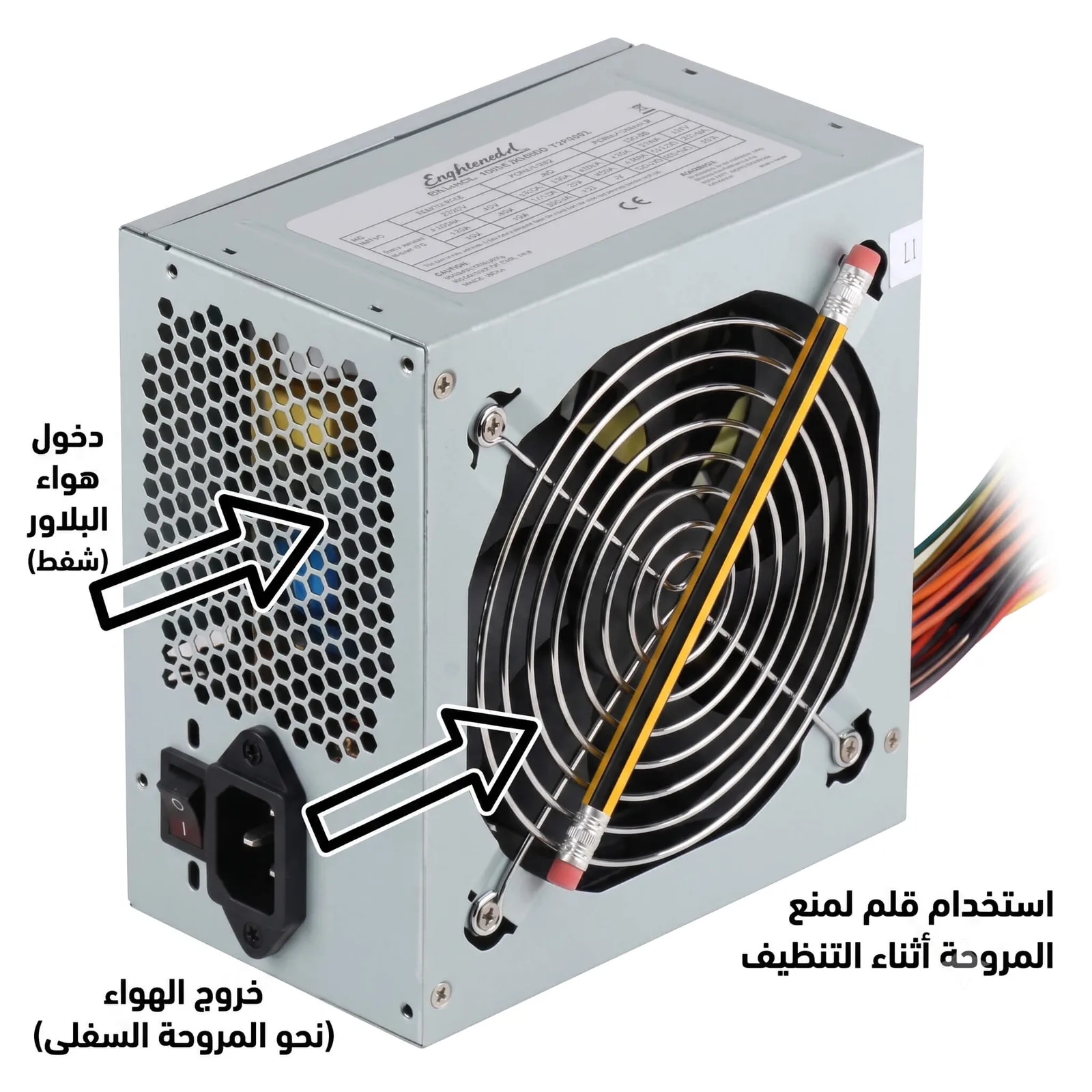
تحذير هام: لا تقم بفك أو فتح مزود الطاقة من الداخل أبداً لتنظيفه، لاحتوائه على مكثفات تحتفظ بشحنات كهربائية عالية الخطورة حتى بعد فصل التيار.
تنظيف المعالج والمبرد (CPU & Cooler)
هذه هي المرحلة الأهم والأكثر حساسية في تنظيف الحاسوب. في البداية لابد من التنويه على بعض المعلومات الهامة
أغلبية معالجات Intel تُثبت مبرداتها بنظام المشابك (الكلبس)، بينما مبردات معالجات AMD يأتي معظمها بمسامير.
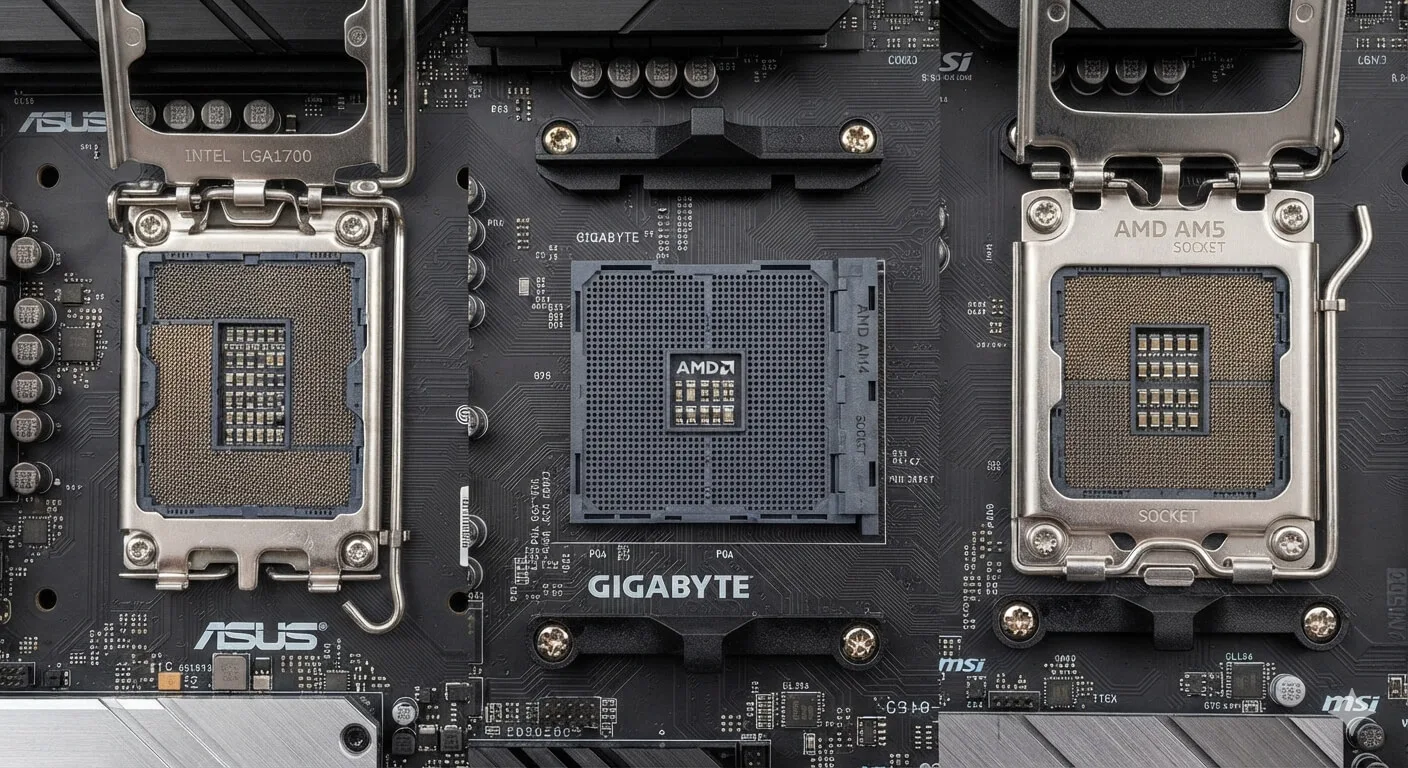
في معالجات Intel واللوحات الأم الخاصة بها (وكذلك أجيال AM5 الحديثة من AMD)، احذر من توجيه البلاور المباشر القوي أو سوائل التنظيف على قاعدة اللوحة الأم، فهي منطقة بالغة الحساسية وأي انحناء في السنون يعني تلف اللوحة بالكامل.
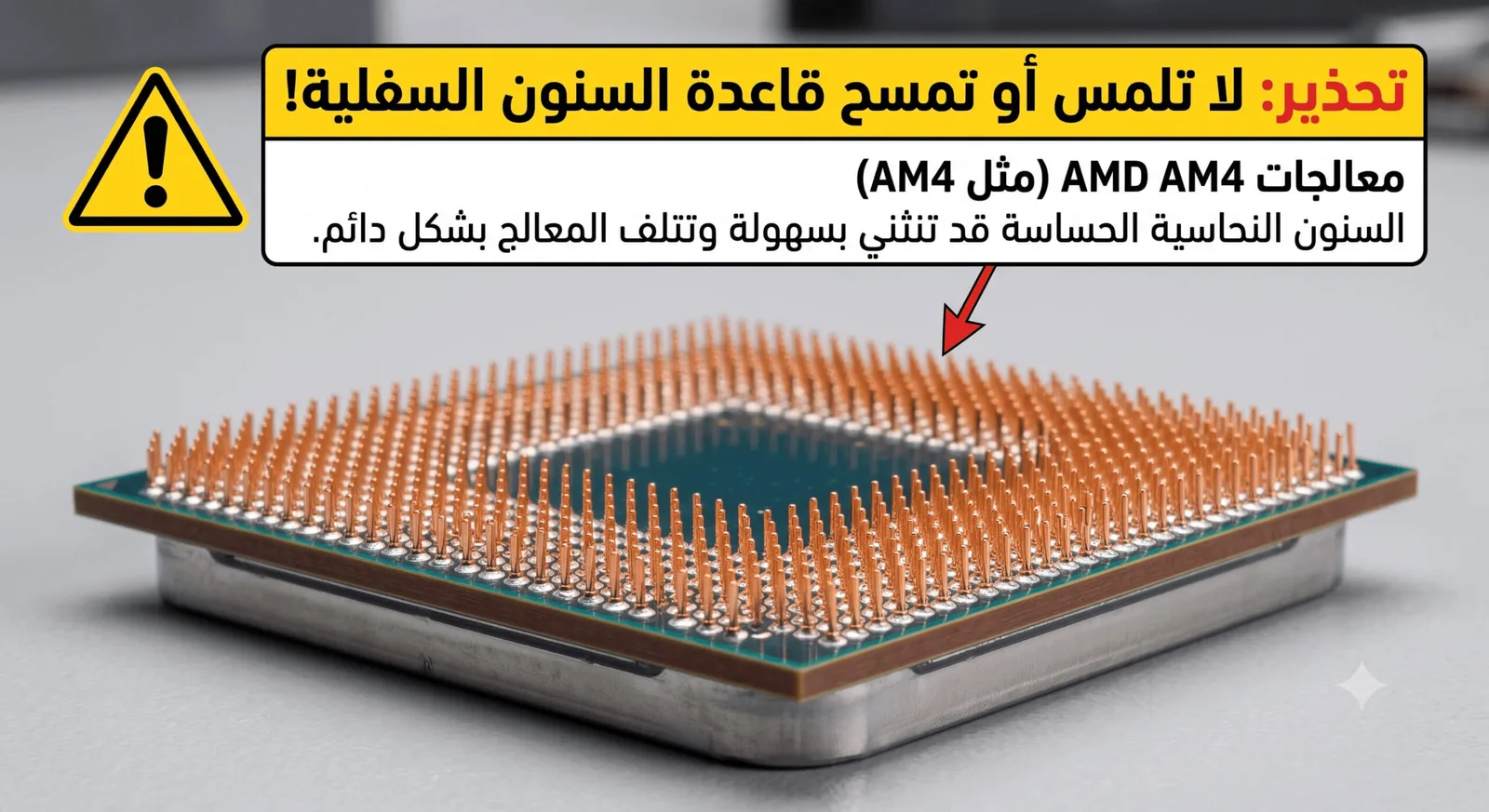
أما في معالجات AMD القديمة (مثل AM4)، فاحذر من المسح على قاعدة المعالج السفلية لوجود سنون بها.
طريقة التنظيف:
فك المبرد المتواجد على المعالج بحذر.
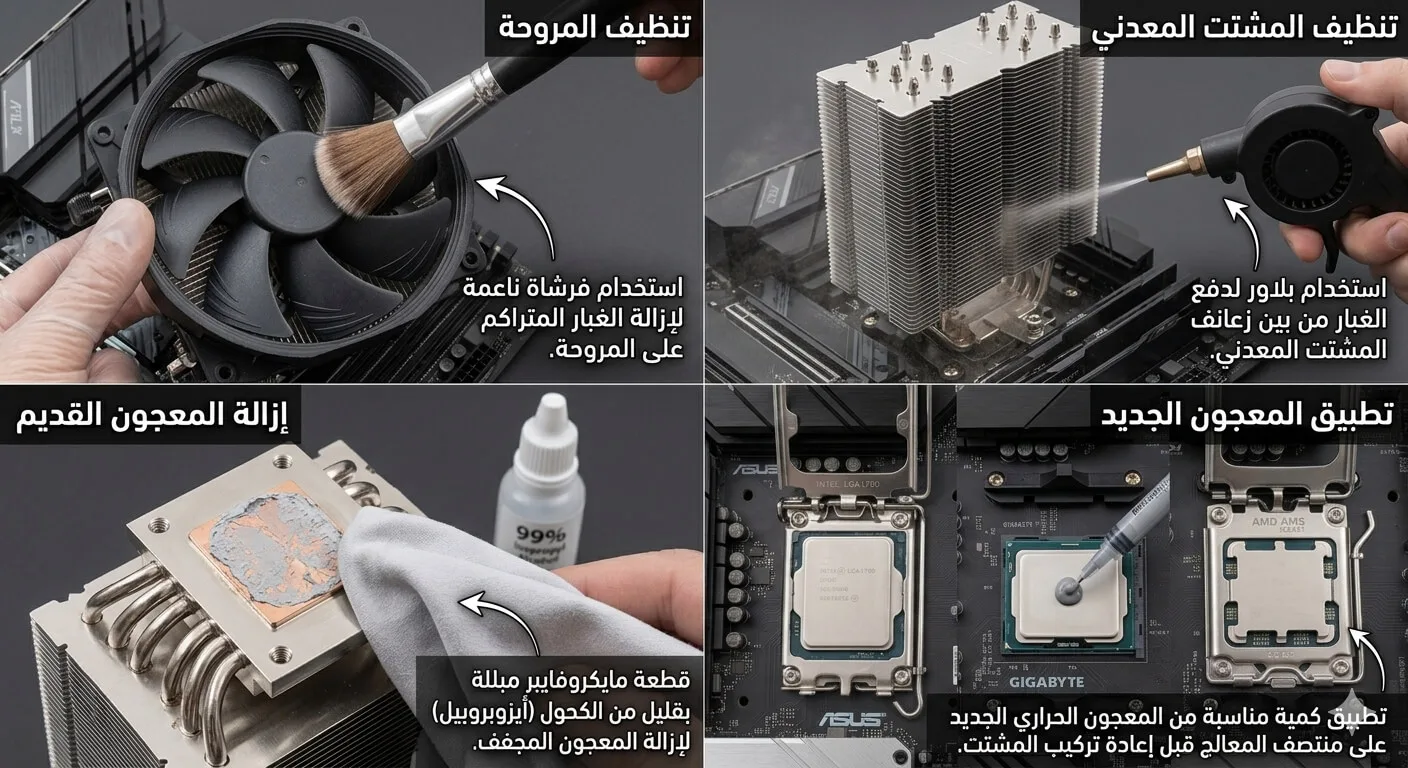
تنظيف المروحة والمشتت المعدني باستخدام فرشاة ناعمة أو البلاور، وإزالة المعجون القديم بقطعة مايكروفايبر مبللة بقليل من الكحول.
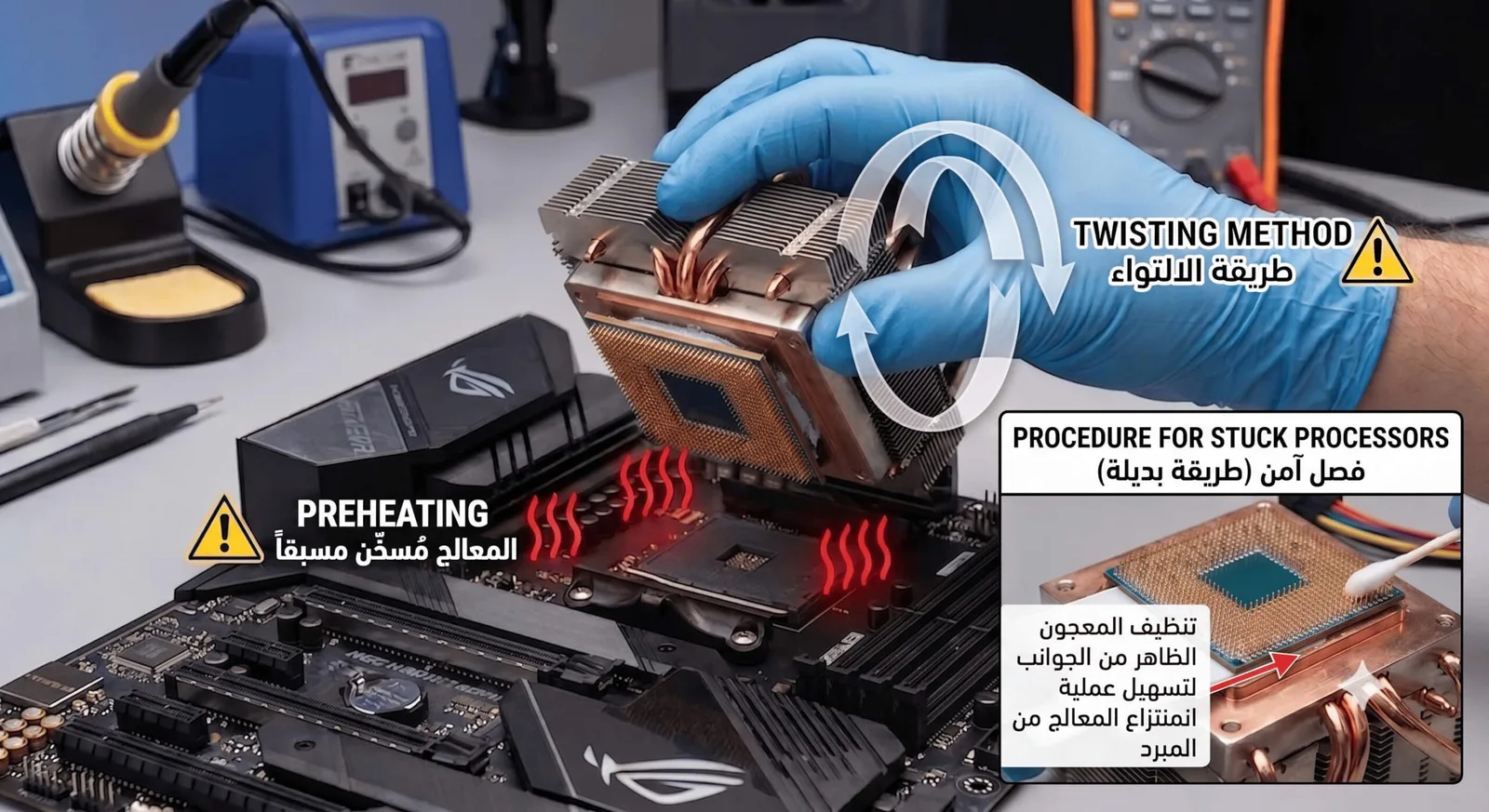
كيفية إخراج المعالج من قاعدة المبرد في معالجات AMD بأمان: في أجيال AMD التي تحتوي على سنون (مثل AM4)، قد يلتصق المعالج بالمبرد بسبب جفاف المعجون الحراري، وسحبه بقوة قد يؤدي لاقتلاع المعالج وكسر سنونه.
الحلول
التسخين المسبق: قُم بتشغيل الجهاز لمدة نصف ساعة واستخدام برنامج ضغط بسيط لرفع حرارة المعالج قبل إغلاقه وفكه، هذا سيجعل المعجون الحراري ليناً ويسهل فك المبرد.
طريقة الفك: عند فك مسامير المبرد، قُم بتحريك المشتت يميناً ويساراً بحركة دائرية خفيفة جداً (Twisting) لفك الالتصاق قبل سحبه للأعلى.
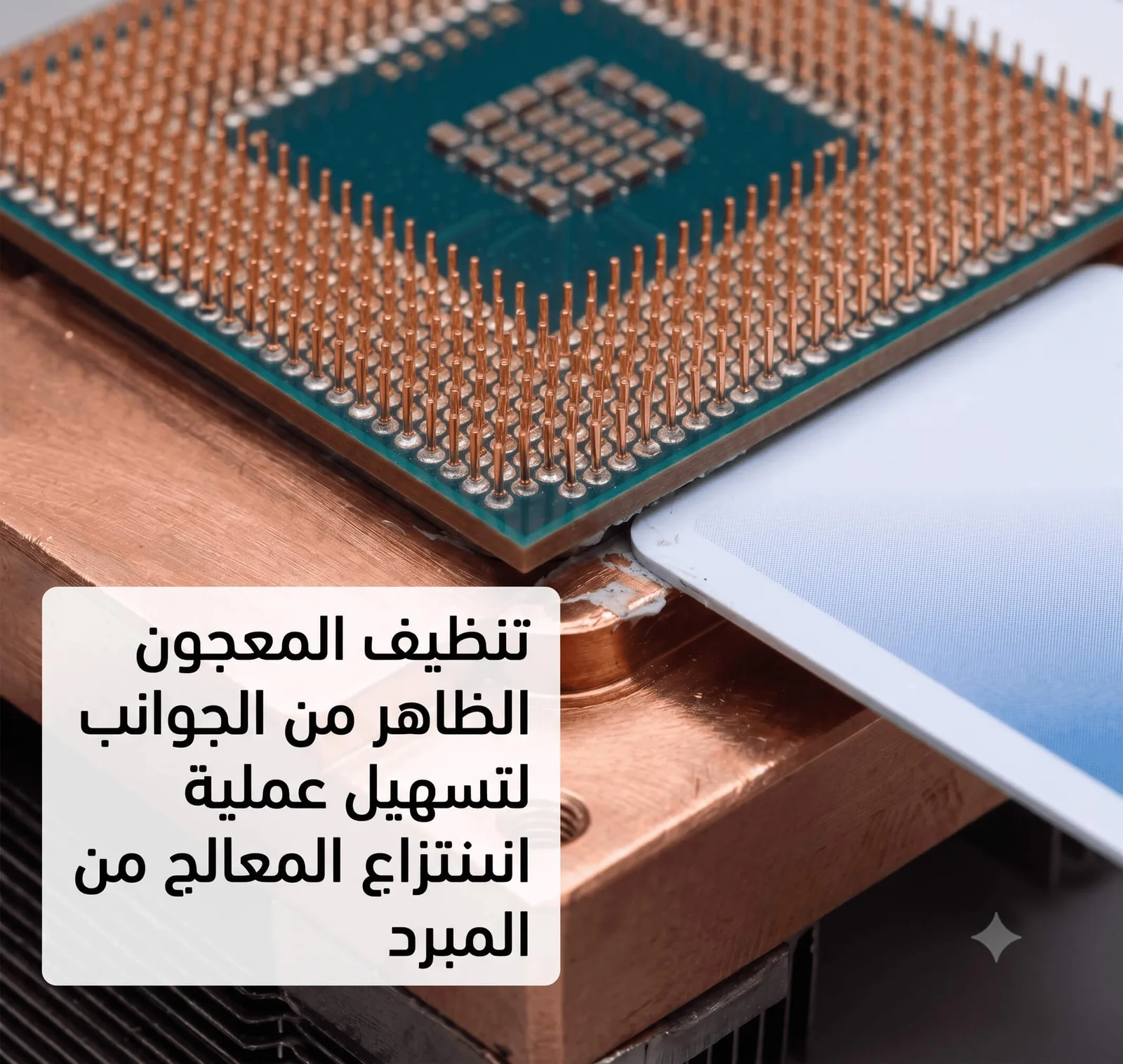
في حال خروج المعالج ملتصقاً بالمبرد: استخدم بطاقة بلاستيكية (مثل كارت شخصي) أو خيط أسنان طبي، مع قطرات من الكحول لمحاولة فصل المعالج عن قاعدة المبرد برفق شديد.
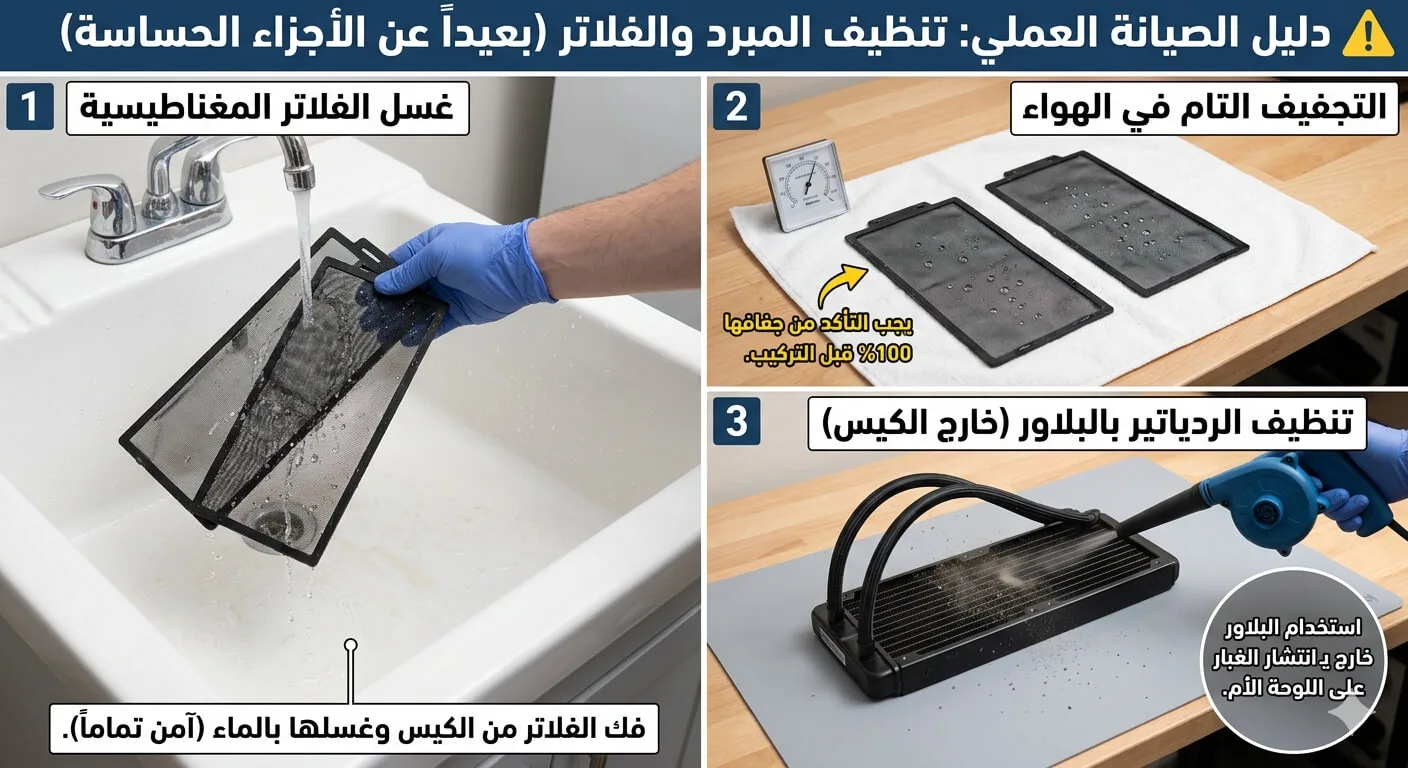
(ملاحظة: لا تنسَ تنظيف فلاتر الأتربة الخاصة بصندوق الحاسب وغسلها وتجفيفها جيداً قبل إعادتها، وإذا كنت تمتلك مبرداً مائياً AIO، استخدم البلاور لدفع الأتربة من بين زعانف الردياتير).
تنظيف الشاشة
عملية تنظيف الشاشة تتطلب دقة كبيرة. هذا الإجراء يحافظ على طبقة الحماية (البانل). وتشمل الخطوات التالية:
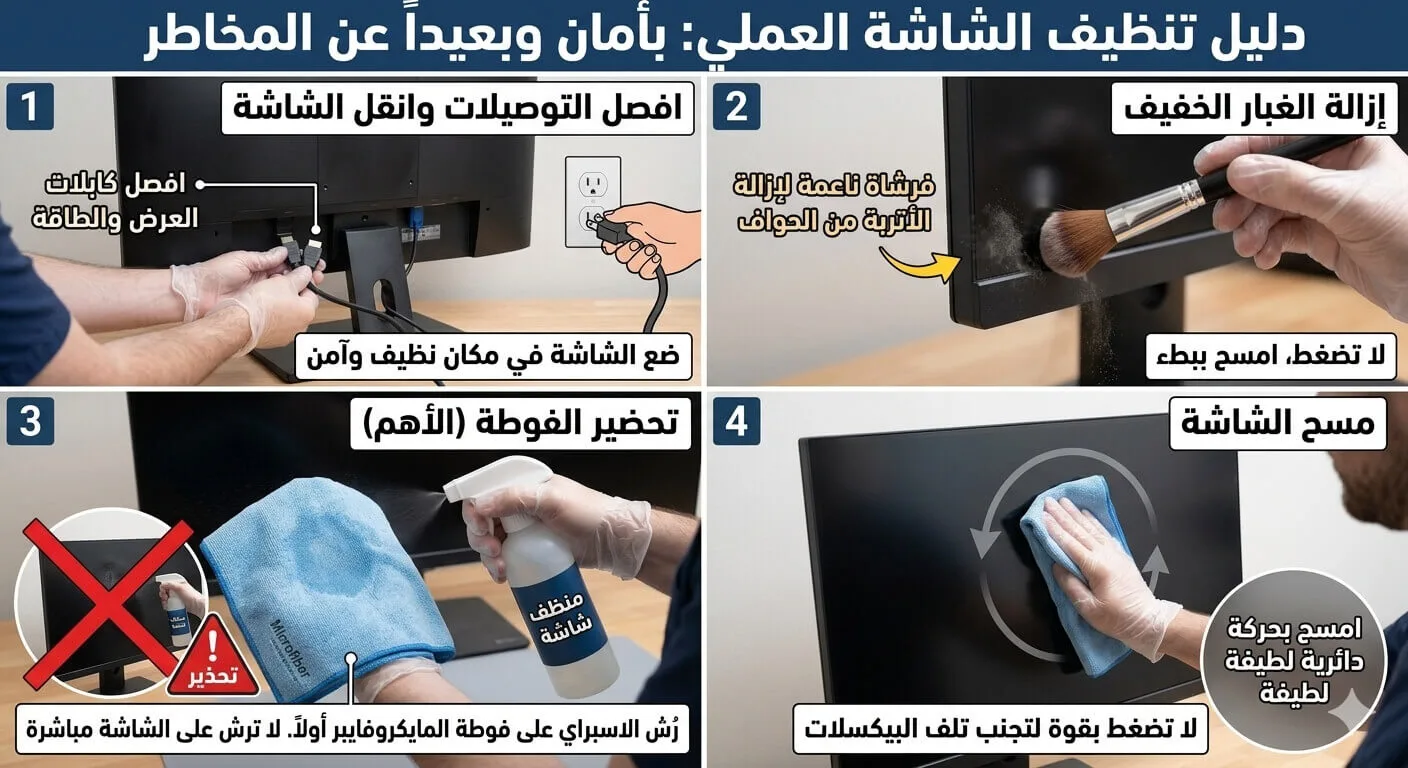
افصل كابل الطاقة: الخاص بالشاشة تماماً.
افصل كابل العرض: سواء كان (HDMI أو DP).
انقل الشاشة: ضعها في مكان نظيف وآمن. هذا يسهل عليك التحكم بها.
استخدم فرشاة ناعمة: أزل الأتربة الخفيفة من الحواف والجوانب ببطء.
الخطوة الأهم: رُش الاسبراي المخصص على فوطة المايكروفايبر أولاً.
تحذير: إياك أن ترش على الشاشة مباشرة. القطرات قد تتسرب لأسفل الإطار وتتلف الشاشة.
امسح الشاشة: استخدم حركة دائرية لطيفة. لا تضغط بقوة لتجنب إتلاف البيكسلات.
نصيحة أخيرة بعد التقفيل
تنظيف الحاسوب دورياً ليس مجرد إجراء روتيني. بل هو استثمار حقيقي في جهازك. هذا الاهتمام يضمن لك استقرار الأداء. كما يطيل العمر الافتراضي لجميع القطع. وتظهر أهميته خاصة مع ضغط الألعاب وارتفاع الحرارة.
بعد تجميع القطع وتوصيل الكابلات، تأتي خطوتك الأخيرة. شغل الجهاز أولاً. ثم راقب درجات حرارة المعالج وكارت الشاشة. استخدم برامج القياس المعروفة. ننصح ببرامج مثل HWMonitor أو MSI Afterburner.
هذا الإجراء يؤكد لك كفاءة نظام التبريد. كما تتأكد بنفسك أنك ركبت المبرد والمعجون الحراري بشكل مثالي. اجعل هذا الدليل مرجعاً لك كل عدة أشهر. هذا الروتين سيحافظ على جهازك في أفضل حالة دائماً.
ملحوظة: التعديل ده هيخلي نسبة “طول الجملة” تقل جداً عن 25%، ونسبة “المبني للمجهول” هتنزل للصفر، وهتلاقي النتايج كلها بقت باللون الأخضر عندك في الإضافة.