

نظام التشغيل ويندوز هو الأداة اليومية الأساسية التي تعتمد عليها في إنجاز أعمالك. ولذلك فإن الحفاظ على استقرار هذه النسخة يعد من أهم الخطوات التي يجب عليك الانتباه لها في كل مرة تبدأ فيها العمل. من خلال مقالة اليوم سوف نشرح لك الأسرار العلمية والعملية للحفاظ على استقرار جهازك للأبد وذلك من خلال دليلك الشامل لإدارة الذاكرة الافتراضية في الويندوز.
مؤخراً، انتشرت الكثير من البرامج والأقاويل التي تزعم تسريع النظام، وخاصة عند امتلاء بارتشن الـ (C). ولأن بعض المستخدمين يمتلكون قشوراً من الخبرة في هذا المجال وينصحون بخطوات عشوائية، فإننا سنقدم لك الرؤية التقنية الصحيحة بالكامل لإدارة الذاكرة الافتراضية بكفاءة وضمان استقرار حاسوبك الشخصي.
صدمة الرسالة المرعبة Check your virtual memory
كثير منا يمتلك حاسوباً بمواصفات قوية للغاية ومصممة للأداء العالي، ومع ذلك، قد تظهر لك فجأة بعد تثبيت النظام وفترة من الاستخدام رسالة مستفزة ومربكة تقول: “Check your virtual memory!!!”
الخطوة الأولى: كشف الستار عن الملفات المخفية
من أجل فهم المشكلة، يجب أولاً أن نظهر الملفات التي يخفيها الويندوز حمايةً لها من العبث. للقيام بذلك، اتبع الخطوات التالية:
افتح مستعرض الملفات (File Explorer) واذهب إلى تبويب View ثم Options.
من النافذة الجديدة، اضغط على تبويب View مجدداً.
ابحث عن خيار Hide protected operating system files وقم بإلغاء علامة الصح (Check) من عليه، بالإضافة إلى تفعيل خيار Show hidden files, folders, and drives.
اضغط على Apply ثم OK.
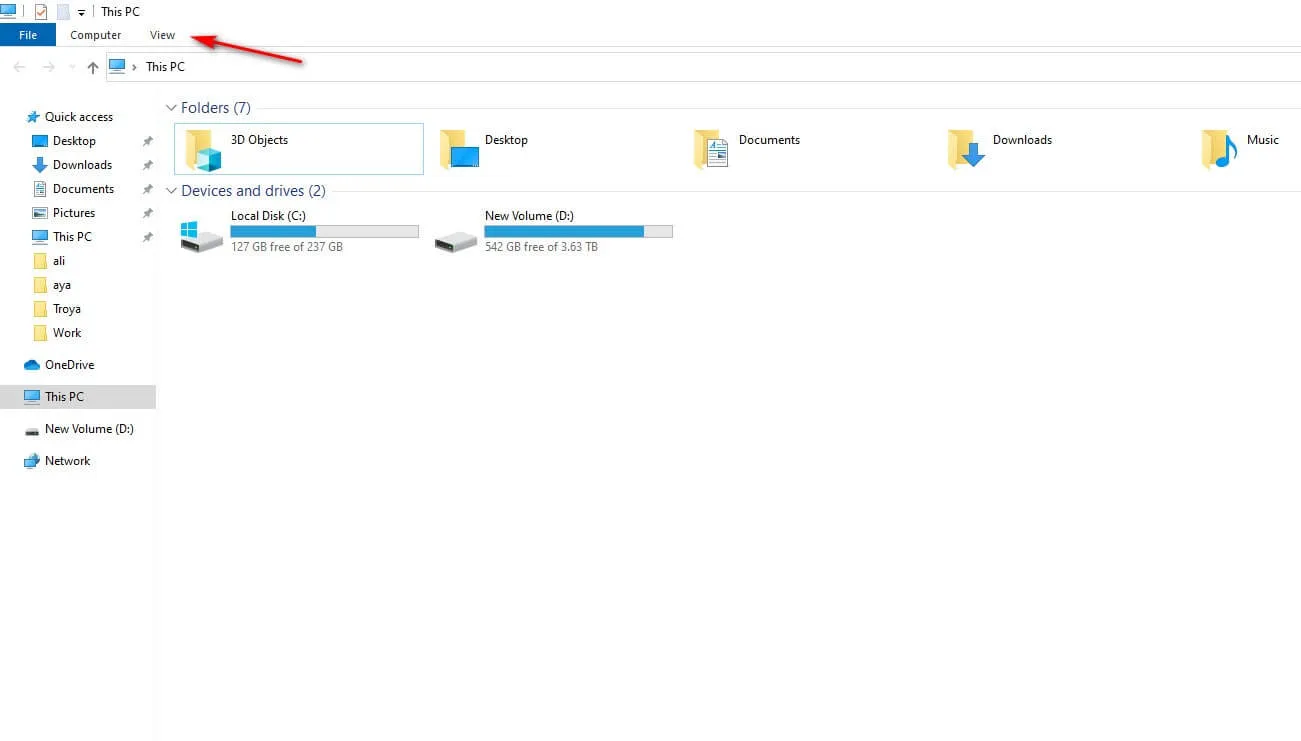
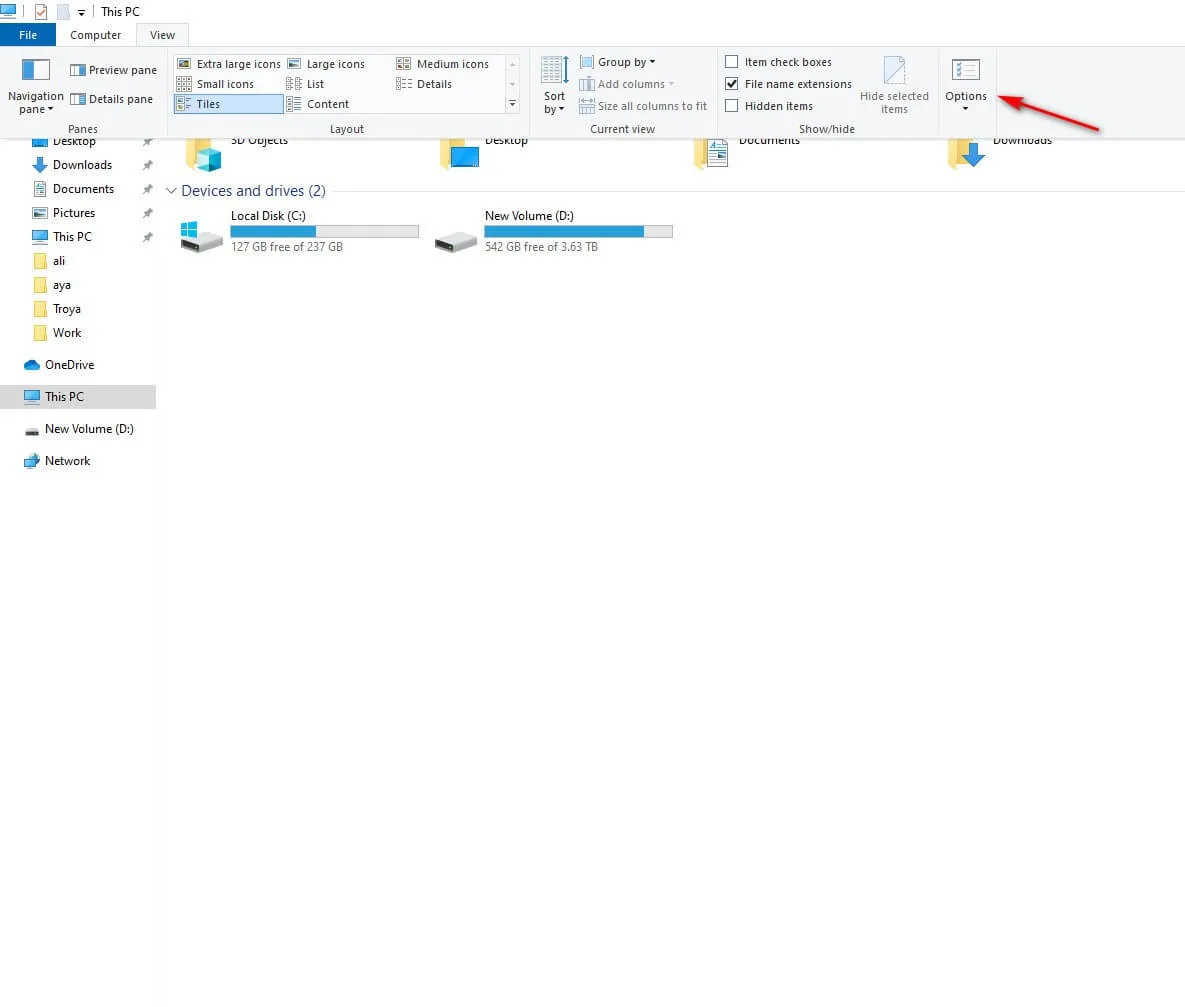
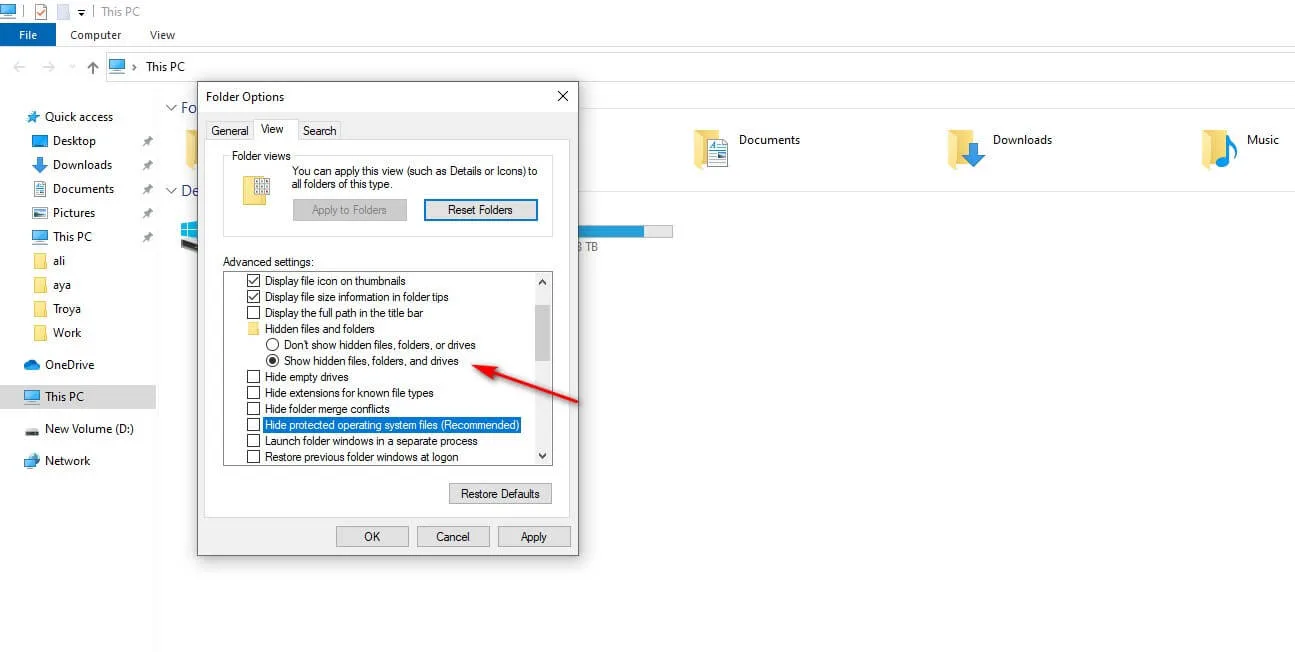
بمجرد تطبيق هذه الخطوات، ستلاحظ ظهور ملفات شفافة خفية في بارتشن الـ (C) مباشرة، وسيكون هناك ملفان رئيسيان يشغلان مساحة ضخمة من الهارد وهما pagefile.sys و hiberfil.sys
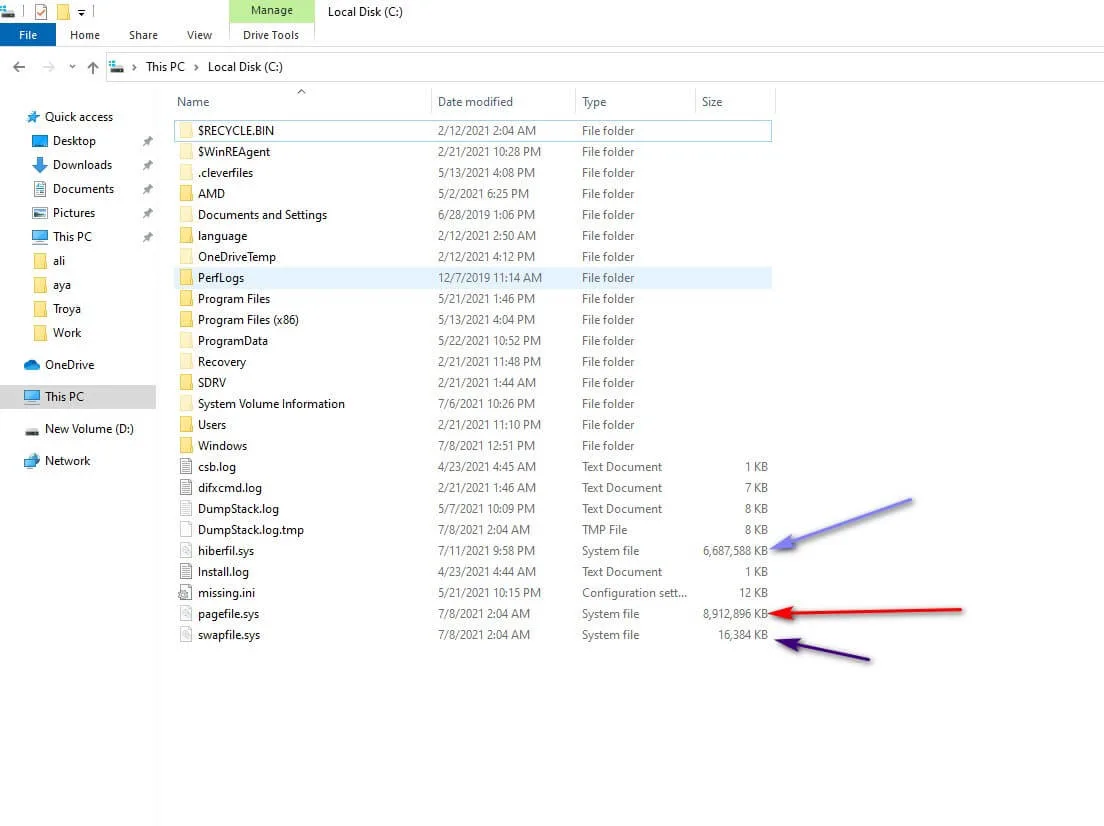
ما هو ملف pagefile.sys وما هي وظيفته
تعريف مبسط: هو ملف مخصص يمثل الذاكرة الافتراضية (Virtual Memory). حيث يعمل هذا الملف كإمتداد مباشر للذاكرة العشوائية (RAM) في حالة امتلائها بالكامل نتيجة الضغط العالي أثناء التشغيل.
علاوة على ذلك، يتميز هذا الملف بأنه محجوز مسبقاً من النظام وينقسم داخلياً إلى “صفحات” (Pages). هذا التنسيق هو نفس أسلوب تخزين البيانات داخل الرام لأي نظام تشغيل يعتمد على تقنية الـ Paging لإدارة الذاكرة.
نتيجة لذلك، يقوم هذا الملف بحماية جهازك من التجمد المفاجئ (Freezing) أو التشنج لفترات طويلة عند امتلاء الرام الحقيقية. إنه يعمل كمنقذ خلفي يضمن استمرار البرامج الثقيلة في العمل دون انهيار مفاجئ للنظام.
المشكلة الكبرى: هل إزالة هذا الملف مضرة أم نافعة
لقد اختلف الكثير من المستخدمين والتقنيين حول جدوى حذف هذا الملف أو إغلاقه؛ ولكن بالحديث عن التجربة الشخصية والعملية، يفضل تركه كما هو تلقائياً طالما تتوفر مساحة كافية في بارتشن الـ C.
في المقابل، يواجه بعض صناع المحتوى، المبرمجين، ومصممي الريندر والفوتوشوب أزمة امتلاء بارتشن الـ C تماماً بالبرامج والمشاريع الضخمة، مما يدفعهم للبحث عن طريقة لتفريغ أو تقليص مساحة هذا الملف المتركز في الهارد وسنعرض لك الآن طريقة ضبطه بالخطوات والصور.
طريقة الوصول وإعادة تعيين مساحة الذاكرة الافتراضية
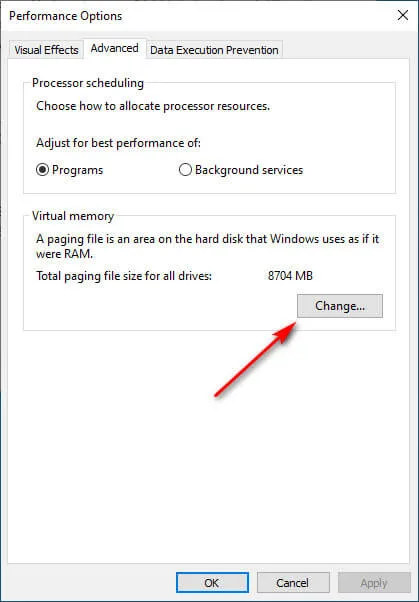
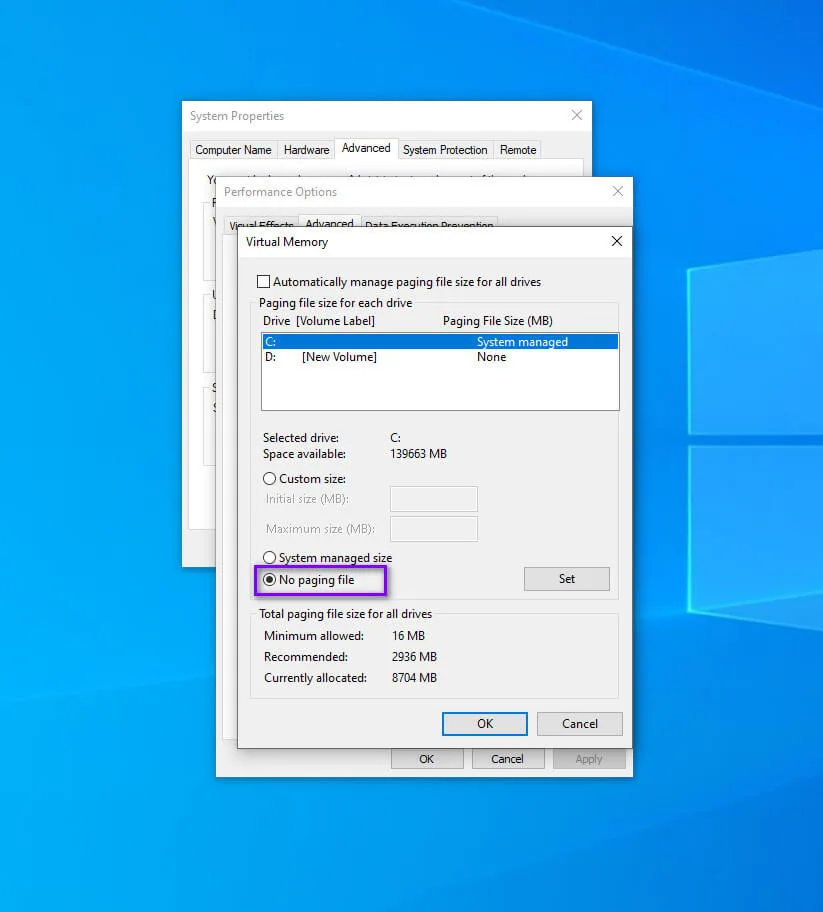
لكي نصل إلى القائمة الموضحة في الصورة أعلاه لتعديل حجم أو تفريغ ملف الـ pagefile، سنتبع تسلسلاً دقيقاً:
البحث عن الإعدادات المتقدمة
خطوة 1.
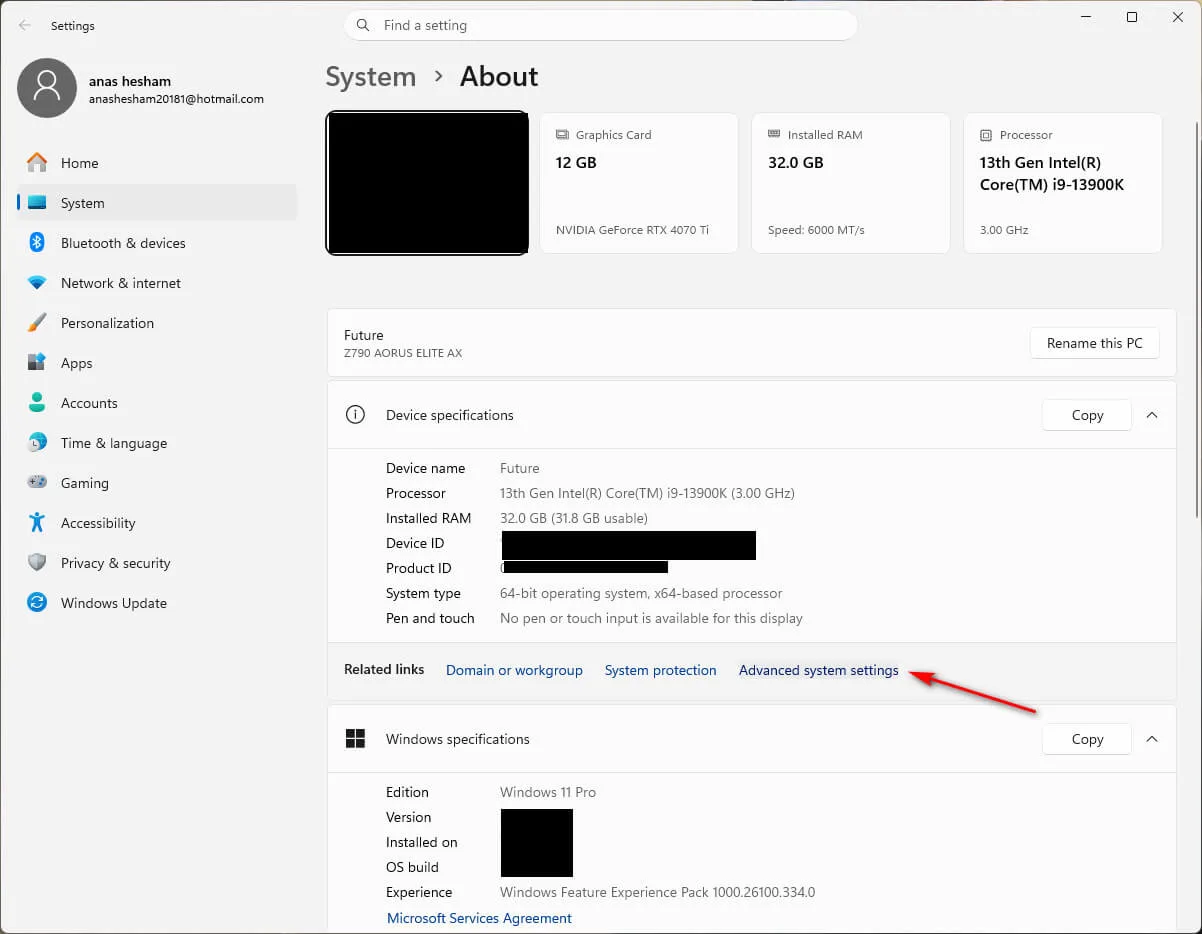
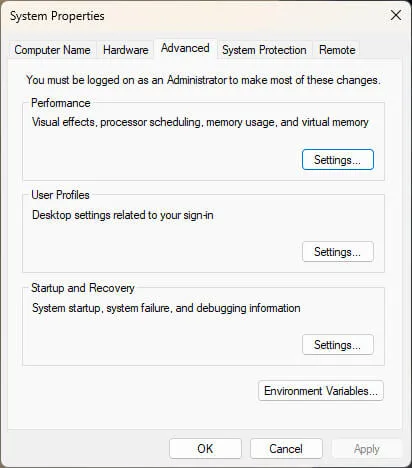
اضغط على علامة البحث في شريط المهام (Taskbar) أو افتح قائمة Start واكتب: Advanced System Settings.
الدخول إلى خيارات الأداء:
خطوة 2.
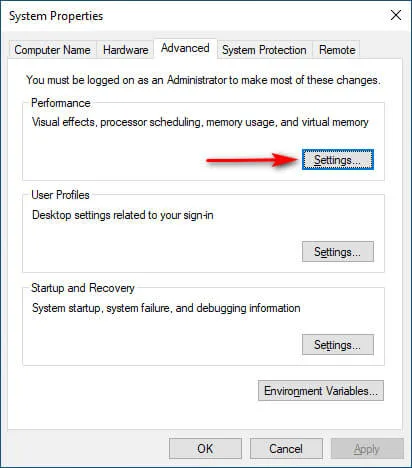
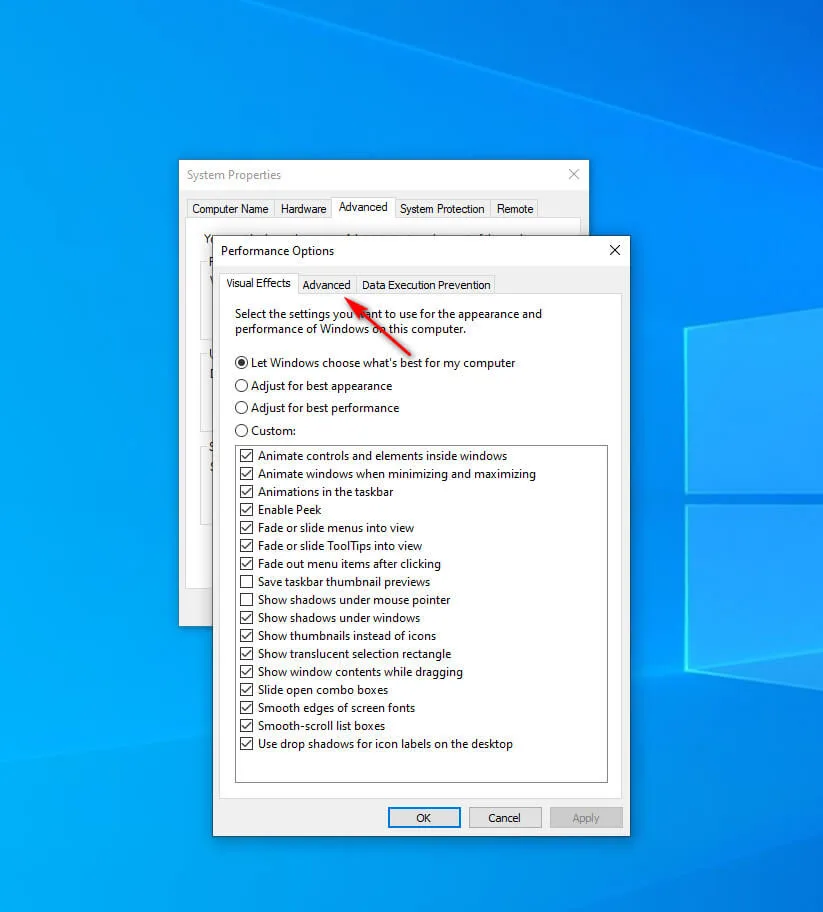
من النافذة الظاهرة أمامك، اضغط على زر Settings الموجود أسفل خانة Performance ثم Advanced.
الانتقال إلى خيارات الذاكرة الافتراضية:
خطوة 3.
بعد التوجه إلى خانة Advanced، ثم من خانة Virtual memory قم بالضغط على زر Change.
الحلول المتاحة بناءً على نمط استخدامك ومساحة جهازك:
الحل الأول (لأصحاب المساحات الكافية): إذا كان بارتشن الـ C يحتوي على مساحة جيدة، فالخيار الأفضل والآمن تقنياً هو ترك الخيار التلقائي نشطاً ليقوم الويندوز بذكائه بإدارة الحجم حسب حجم الضغط الفعلي.
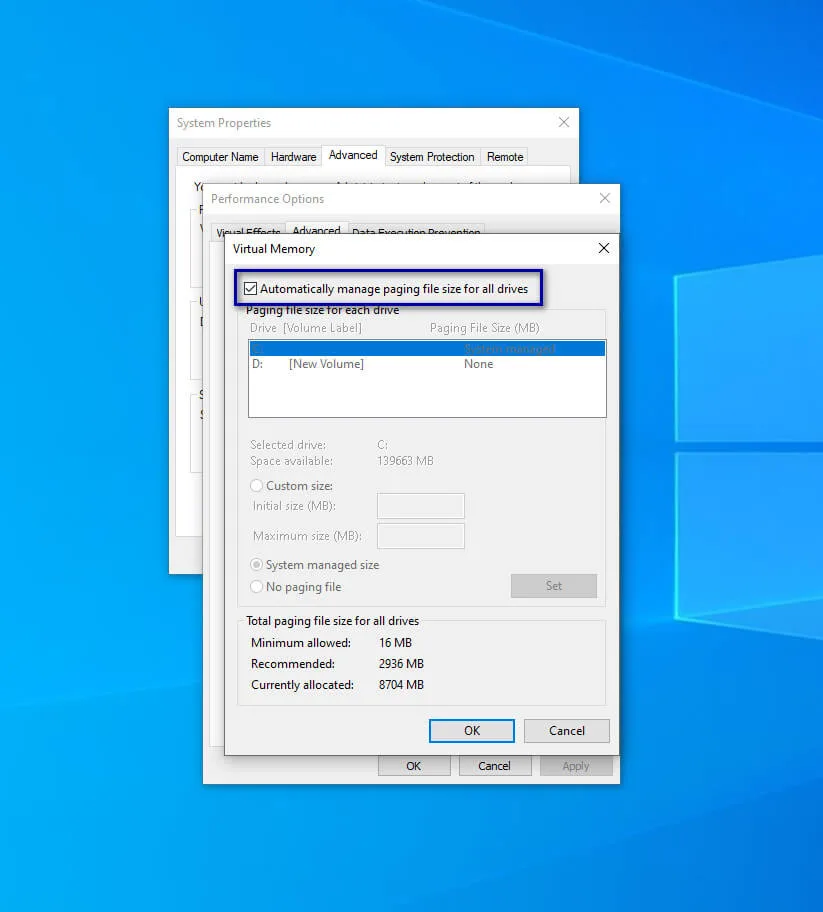
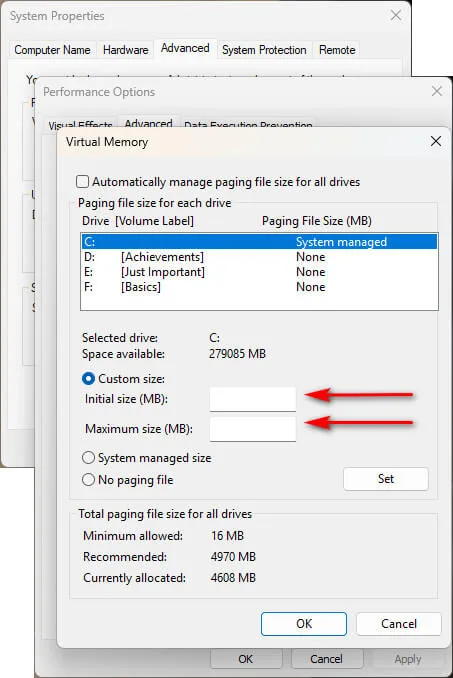
الحل الثاني (تحديد حجم مخصص موازن وثابت): إذا كنت ترغب في إعطاء كل شيء مساحته بدقة ودون القلق من تضخم الملف مستقبلاً، قم بإلغاء خيار Automatically manage paging file size for all drives من أعلى القائمة، ثم اختر بارتشن C وفعل خيار Custom size.
لحساب الأرقام العلمية الدقيقة الموصى بها عالمياً:
الحد الأدنى (Initial Size): اضرب مساحة راماتك الكلية بالجيجابايت في 1.5 (ثم حول الناتج للميجابايت عبر ضربه في 1024).
الحد الأقصى (Maximum Size): اضرب مساحة راماتك الكلية في 4 (أو 3 حسب معايير ميكروسوفت القياسية لتجنب الاستهلاك المفرط لمساحة القرص).
بعد كتابة الأرقام اضغط على زر Set.
الحل الثالث (إلغاء الملف تماماً – للمضطرين فقط): إذا كنت بحاجة ماسة لكل جيجابايت في الـ C وتريد منع الويندوز من حجز هذه المساحة، يمكنك اختيار No paging file ثم الضغط على Set والموافقة على التحذير، يليه عمل Restart (إعادة تشغيل) كامل للجهاز ليختفي الملف تماماً من الهارد.
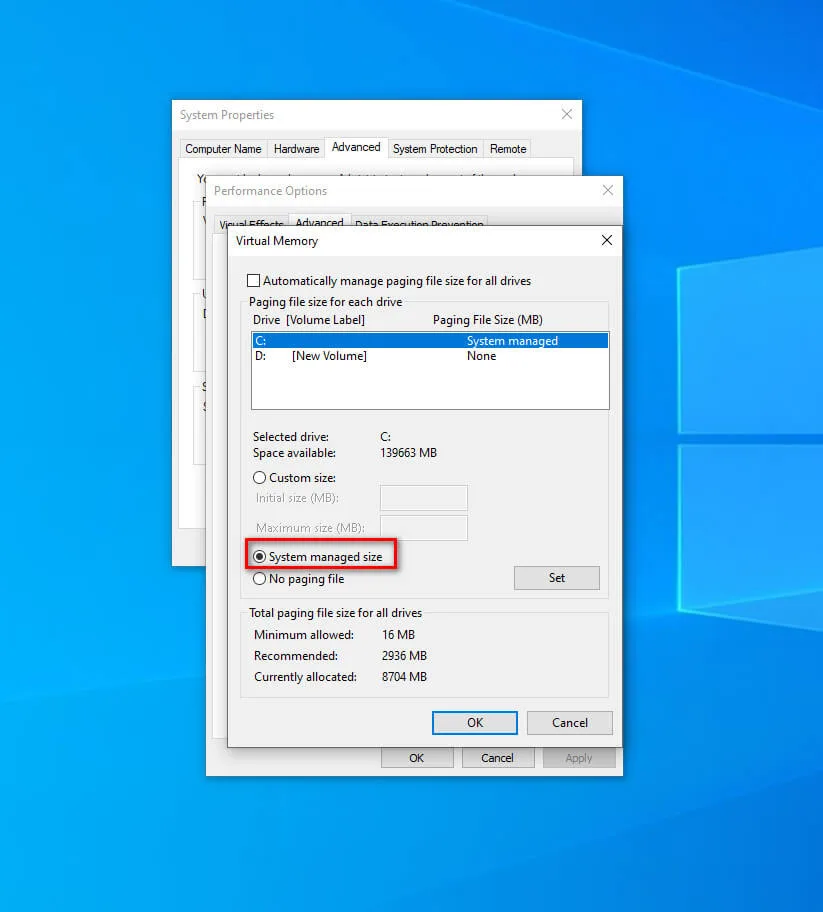
تنبيه تقني مخلص: بالرغم من إمكانية إلغاء الملف تماماً، إلا أن بعض الألعاب والبرامج الضخمة قد تفشل في الإقلاع وتغلق تلقائياً (Crash) بمجرد نفاد الذاكرة حتى لو كانت راماتك 16GB أو أكثر، لأن هندستها البرمجية تتطلب وجود ملف الـ Paging كشرط أساسي لضمان استقرار التشغيل.
الرأي الشخصي المبني على التجربة
طالما أن مساحة الـ C لديك كافية، فالخيار الأفضل دائماً هو الإبقاء عليه. على سبيل المثال، في تجميعتي الشخصية أعتمد على هارد فائق السرعة من نوع M.2 بسعة 256GB مخصص بالكامل لنظام تشغيل الويندوز والبرامج الأساسية لتوفير أقصى سرعة ممكنة، بينما أستعين بهارد صلب خارجي وداخلي بمساحة ضخمة تصل إلى 3Tb لتخزين المشاريع والملفات الهامة بعيداً عن ملفات النظام خوفاً من ضياعها أو مسحها بالخطأ المفاجئ.